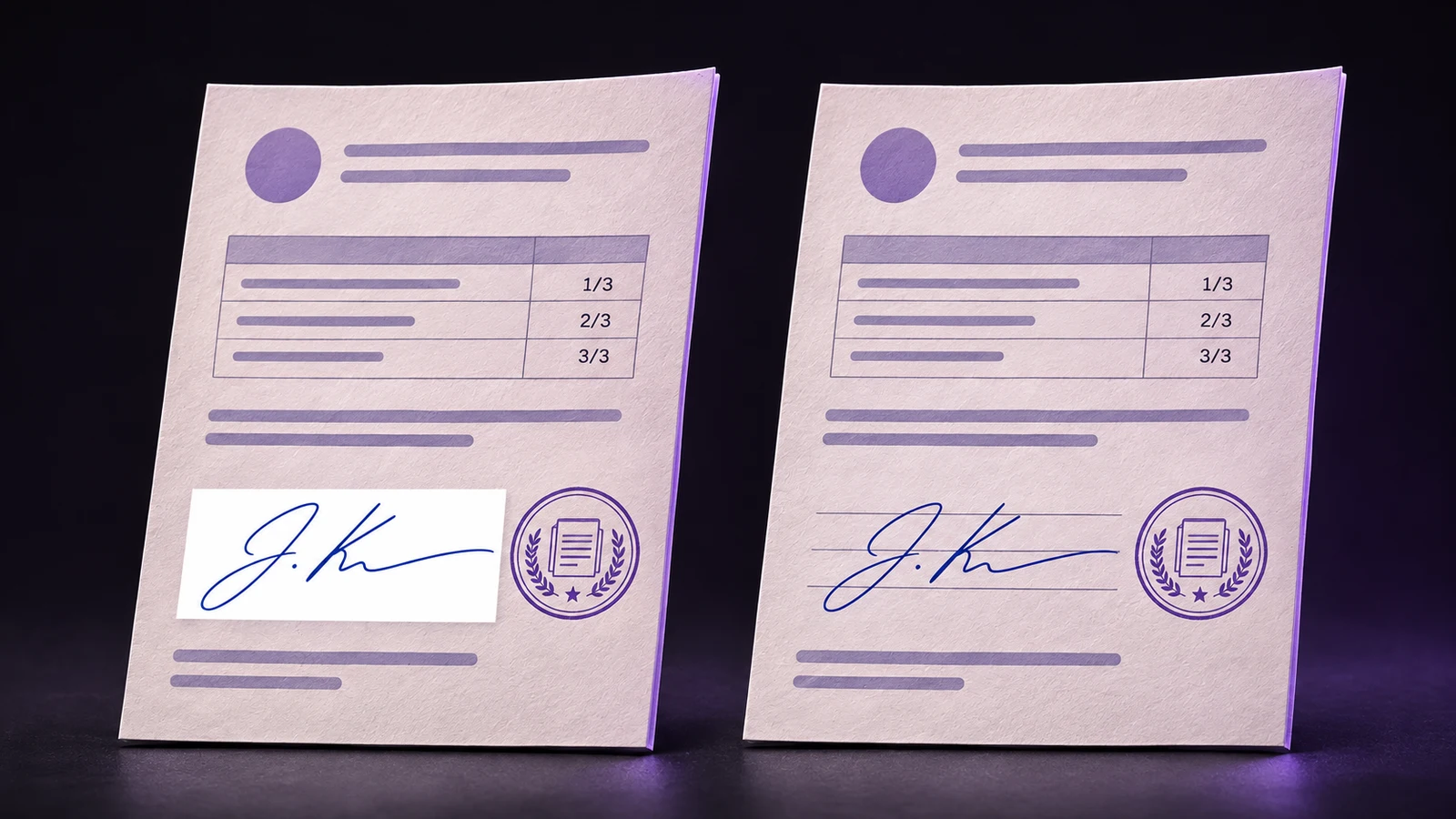
Hitta den första filen som faktiskt innehåller rutan
Håll källfotot, den förberedda bilden och versionen i dokumentet åtskilda. Öppna den förberedda bilden över en färgad bakgrund i stället för en vit sida. Om rutan syns där ligger problemet i bilden eller exporten. Syns den först efter infogning bör du undersöka mottagarappen eller filen den tog emot.
Använd ett färgat område med tydlig gräns, till exempel en grå rektangel bredvid en vit. Ett verkligt transparent område visar färgen under sig. Bedöm inte transparens utifrån en vit miniatyrbild. Vissa bildvisare visar transparenta filer mot vitt och andra mot schackmönster; inget av visningssätten ändrar den lagrade bilden.
Skilj kvarvarande papper från en enfärgad exportbakgrund
Ett jämnt rektangulärt vitt fält som når bildens alla fyra kanter tyder på att en enfärgad bakgrund har lagts till. Ett ojämnt fält som följer handstilen tyder på att fotograferat papper finns kvar i masken. De kräver olika lösningar: ändra exportbakgrund i det första fallet och granska masken i det andra.
PNG och WebP kan bära alfatransparens, men båda kan också lagra ogenomskinliga bilder. Att döpa filen till ”signatur-transparent.png” eller ändra filändelsen tar inte bort vita pixlar. I utvecklingsversioner av Paperkiss skiljer exportdialogen format från bakgrundsval. Kontrollera båda inställningarna i stället för att anta att formatet automatiskt väljer transparens.
Exportera den förberedda bilden, inte en skärmbild
Gå tillbaka till den förberedda signaturen eller dess sparade biblioteksobjekt. Exportera PNG med alternativet transparent bakgrund. Undvik att ta en skärmbild av förhandsvisningen: den fångar visningsytan tillsammans med bläcket. En bild kopierad från en vit dokumentsida kan på samma sätt redan innehålla sidbakgrunden.
Om den tillgängliga filen är JPG är den inte ett återanvändbart transparent resultat i Paperkiss-flödet. Öppna det tidigare förberedda originalet om du har det. Annars behandlar du JPG-filen som ett foto och förbereder bakgrunden igen. Behåll den nya PNG-filen separat så att du kan jämföra resultaten och undvika att skriva över din enda referens.
Åtgärda kvarvarande papper utan att radera signaturen
Om bara en kant eller oregelbunden fläck återstår, granska signaturen på mörk bakgrund i fotostudion. Öka bakgrundsborttagningen försiktigt och radera enstaka pappersområden lokalt. Återställ äkta tunna streck om rensningen tog bort dem. Målet är fritt utrymme runt originalbläcket, inte en smalare eller omritad signatur.
Titta inuti slutna öglor liksom runt utsidan. En liten vit ö inuti ett ”a” eller en släng kan vara svår att se på vitt men tydlig på en färgad blankett. Fyll inte öglan med mörkare bläck för att dölja fläcken. Ta bort dess papperspixlar medan strecket runtom behålls intakt.
Kontrollera vad mottagarens arbetsflöde bevarar
Infoga den reparerade bilden i en arbetskopia av måldokumentet. Placera en del över ett skuggat område och granska kanten. Om transparensen fungerar i bildfilen men inte här kan du prova att importera bildfilen direkt i stället för att kopiera en förhandsvisning eller gå via urklipp. Kontrollera vilka bildformat mottagarappen stöder.
Paperkiss är fortfarande under utveckling; det avsedda arbetsflödet placerar förberedda bilder lokalt och exporterar en ny dokumentkopia. När du har en färdig PDF ska du granska den filen, inte enbart lita på redigerarens förhandsvisning. Om du måste lämna en sammanfogad bild till ett annat system, välj bakgrunden medvetet och behåll ditt transparenta original för återanvändning.
Frågor och svar
Betyder en vit miniatyrbild att signaturen är ogenomskinlig?
Nej. Bildvisaren kan helt enkelt använda vitt bakom transparenta pixlar. Testa själva filen över en färgad yta innan du ändrar masken.
Tar det bort den vita bakgrunden att spara JPG som PNG?
Nej. Konverteringen kan behålla befintliga vita pixlar. Förbered bakgrunden först och välj sedan transparent export; att bara ändra format skapar ingen mask.
Varför ser kanten vit ut bara på en mörk sida?
En ljus rand kan innehålla kvarvarande papper eller ljusa kantpixlar. Jämför med källan och justera masken lokalt i stället för att radera varje mjuk kant.