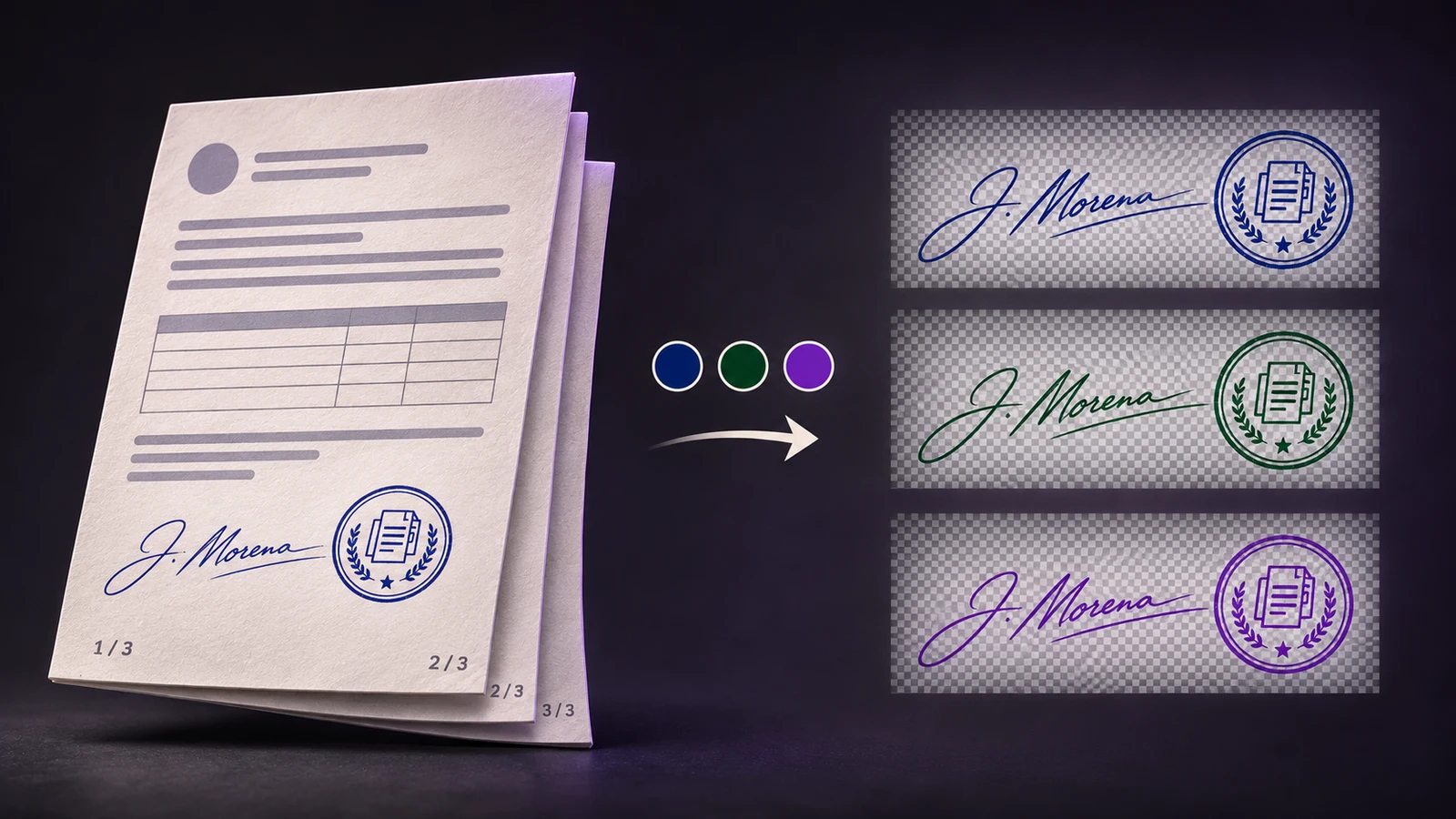
Gör bakgrundsmasken färdig innan du väljer färg
Omfärgning fungerar bäst när papperet runtom har tagits bort. Om bilden fortfarande innehåller en grå skugga eller vit fläck gör en ändrad RGB-färg inte nödvändigtvis området transparent. Förbered masken först och jämför med källan så att svaga streck, prickar och mellanrum inuti bokstäver förblir igenkännliga.
Använd närbild för att granska fina kanter och normal dokumentstorlek för att bedöma läsbarheten. Om en ljus papperskant finns kvar korrigerar du området lokalt i stället för att göra hela bilden mörkare. Behåll en referens i originalfärg. Den hjälper dig att se om ett senare färg- eller opacitetsval ändrar intrycket utan att tappa originalstrecken ur sikte.
Välj en uttrycklig bläckfärg
För en svart, blå eller organisationsspecifik variant använder du en definierad färg i stället för att försöka efterlikna den med ljusstyrka och kontrast. Paperkiss-studion under utveckling erbjuder originalbläck, förvalda färger och ett eget sexsiffrigt RGB HEX-värde. Ett värde som 1B365D anger färgkanalerna; det innehåller ingen transparensprocent.
Ange bara det avsedda RGB-värdet och kontrollera förhandsvisningen innan du sparar. Om någon anger ett åttasiffrigt värde ska du klargöra om det innehåller opacitet i stället för att ta bort tecken slumpmässigt. Paperkiss nuvarande fält för egen färg validerar sexsiffrig RGB och har opacitet som separat justering. Även ett korrekt värde behöver granskas mot dokumentets faktiska bakgrund.
Håll mask och opacitet åtskilda
Alfa beskriver hur mycket av en pixel som syns. Helt transparenta pixlar ska förbli tomma när bläcket färgas om; delvis synliga kanter ska behålla sin mjuka gräns. Att måla en färgad rektangel bakom signaturen är en bakgrundsändring, inte ett byte av bläckfärg. Kontrollera ett skuggat sidområde för att skilja resultaten åt.
Paperkiss fotobearbetning applicerar valt bläck-RGB på den förberedda förgrunden och opacitet separat på dess alfa. Detta är den implementerade bearbetningskedjan, inte ett löfte om att varje källfoto klarar sig utan manuella korrigeringar. Titta på de ljusaste sammanbindningarna när du bedömer resultatet: sänkt opacitet kan göra ett fint streck svårt att se trots att formen bevarats.
Jämför original och variant på användbara bakgrunder
Granska samma beskärning med originalbläck och med den valda färgen. Använd vitt för vanlig dokumentläsbarhet, grått för att avslöja kvarvarande papper och mörkt för att granska ljusa kanter. Välj inte bläckfärg bara för att den ser livlig ut på schackmönster. Märket måste förbli läsbart på den sida där det faktiskt ska placeras.
Om en omfärgad stämpel förlorar en ljus linje återvänder du till masken i stället för att kompensera med ett generellt tjockare resultat. Om hela märket ser för svagt ut kontrollerar du opaciteten och originalkällan. Bevara den befintliga handstilen eller stämpelns innehåll troget. En ny färg är ett presentationsval, inte ett bevis på att en signatur eller stämpel är äkta.
Spara en separat färgvariant och kontrollera exporten
Namnge varianter efter avsedd användning, till exempel ”Personlig signatur — marinblå” och ”Personlig signatur — original”. Det implementerade biblioteksflödet kan spara ett förberett objekt som variant och behålla referensen. Det är säkrare än att gång på gång skriva över den enda versionen när en annan blankett behöver en annan bläckfärg.
Exportera en transparent PNG, eller en WebP som mottagaren accepterar, och öppna den över en färgad bakgrund. Bekräfta att bara bläcket ändrades, att ingen ogenomskinlig rektangel tillkom och att mjuka kanter ser rimliga ut i slutlig placeringsstorlek. Paperkiss är under utveckling; det framtida Windows-flödet behöver fortfarande granskas med dina egna filer. Behåll originalbilden tills du också har granskat den färdiga dokumentexporten.
Frågor och svar
Ingår opacitet i en sexsiffrig HEX-färg?
Nej. Sexsiffrig RGB anger rött, grönt och blått. I Paperkiss förberedelseflöde justeras opaciteten separat och påverkar det förberedda bläckets synlighet.
Tar ett färgbyte bort en pappersskugga?
Nej. Hantera papperet och dess skugga i bakgrundsmasken först. Omfärgning av en dåligt förberedd bild kan behålla en oönskad fläck.
Ska jag ersätta originalobjektet i biblioteket?
Behåll en referens i originalfärg och spara en namngiven variant när du behöver en annan färg. Det underlättar jämförelser och framtida exporter.