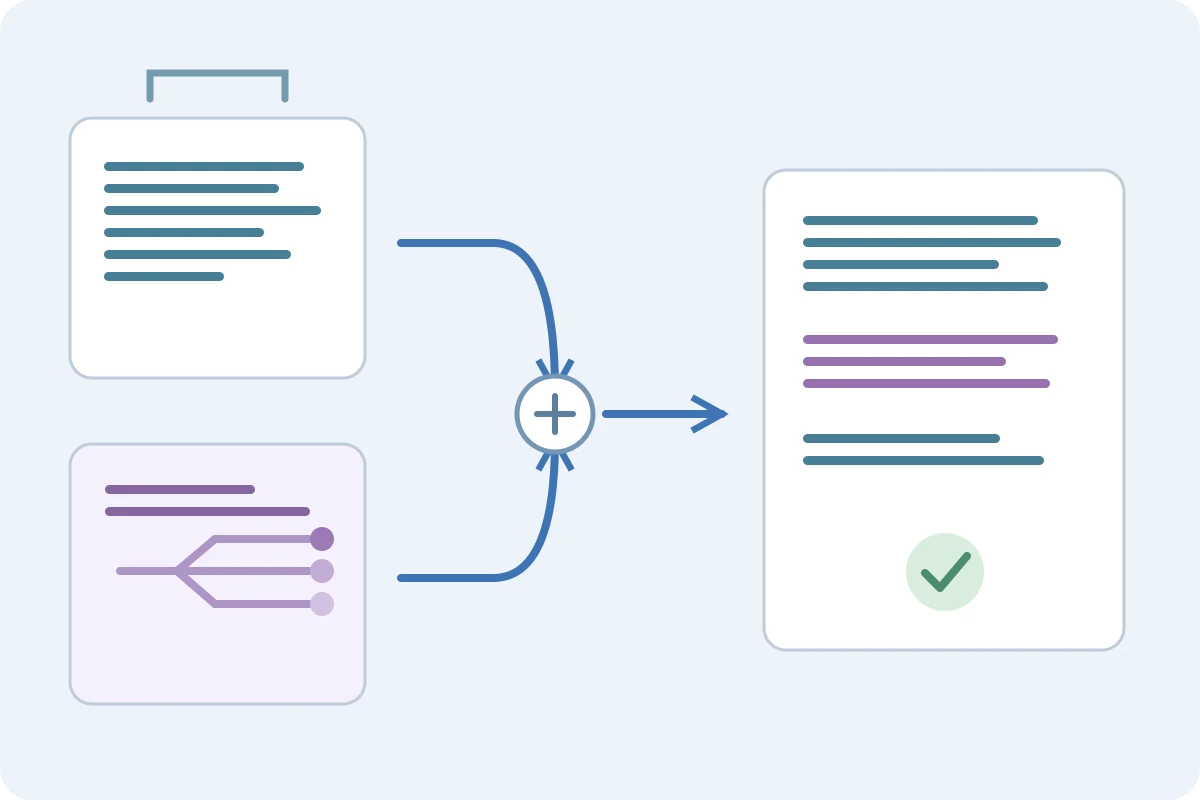
正確さを保ちたい表現は定型文で挿入し、今書いている新しい文には予測入力を使います。それぞれの担当範囲を決め、実際のエディターでキーの反応を確認すれば、一つの作業に組み合わせられます。
固定の表現と新しい続きを分ける
住所、承認済みの案内、いつもの結びの言葉は保存した定型文に向いています。新しい質問には個別の説明が必要です。予測は入力中の文脈から続きを提案するもので、納期、価格、社内規定を確認する機能ではありません。そうした事実は確認済みの原文や資料から入力してください。
一つの返信に二つの補助を使う
顧客から書類を求められた場面を考えます。まず;docstepsで承認済みの手順を挿入します。次に今回の事情を自分で書き、内容が合う場合だけ予測の続きを採用します。最後に保存した結びを加えます。共通部分を保ちつつ相手に合う説明ができる例ですが、時間短縮を実測した結果ではありません。
Typeaheadには定型文機能もある
Typeaheadの製品ページには、文章の予測に加え、カスタム定型文と辞書による補完が記載されています。定型文と辞書はAIモデルをダウンロードしなくても使えます。文章の提案はモデル取得後にローカルで生成されます。そのため、別の展開ツールを追加せず一つのWindowsアプリで両方を使える可能性があります。移行前に必要な定型文機能と設定を確認してください。 Typeahead.
キーごとに役割を決める
TypeaheadではTabが標準の採用キーで、変更も可能と説明されています。ブラウザーの展開ツールもTab、Space、Enterを使う場合があります。まず片方だけを有効にし、その後下書きで両方を試します。行末のショートカット、Tabでの欄移動、チャットのEnterを確認してください。二つが同時に反応するなら、公式に用意された設定を変えるか、そのアプリでは片方を無効にします。 Typeahead.
同じショートカットを二重管理しない
両方のツールに;sigを登録しないようにします。正確な文章を管理するライブラリーを一つ選び、もう片方の重複を削除または改名してください。保存場所と書き出し方法を記録しておくと管理しやすくなります。読み込みは機密を含まない少数の例で試し、マクロ、プレースホルダー、書式がそのまま移るとは考えないでください。
提案を採用してから事実を読み直す
送信前には定型文と生成された文章のつながりも含め、全文を読んでください。名前、数字、添付、約束、語調を確認します。自然な続きでも前の段落と矛盾することがあります。合わない提案なら採用せず、そのまま入力を続けます。承認済み文面が必要な欄には、確認済みの定型文だけを使ってください。
最初はよく使う作業一つに限定する
Typeaheadはアプリ別の設定を案内しています。ブラウザー拡張には別途サイト権限と対応範囲があります。まず頻繁な作業一つで組み合わせを確認してから広げましょう。ローカル予測でも、送信先のサイトまでローカルになるわけではなく、そのデータ方針も変わりません。パスワードや秘密情報を定型文に保存せず、新しいツールは無害な下書きで確認してください。 Typeahead.
よくある質問
一つのアプリで予測と定型文を使えますか。
Typeaheadはカスタム定型文と文章の提案を案内しています。定型文の設定が用途に合うか確認してください。
定型文にもAIモデルが必要ですか。
Typeaheadによると定型文と辞書はモデルなしで動作します。文章の予測にはモデルのダウンロードが必要です。
二つの入力補助を同時に使えますか。
使える場合もありますが、起動キーの重複確認が必要です。下書きで試し、競合するならキーを変更するか片方を無効にします。
出典確認日:2026年11月3日