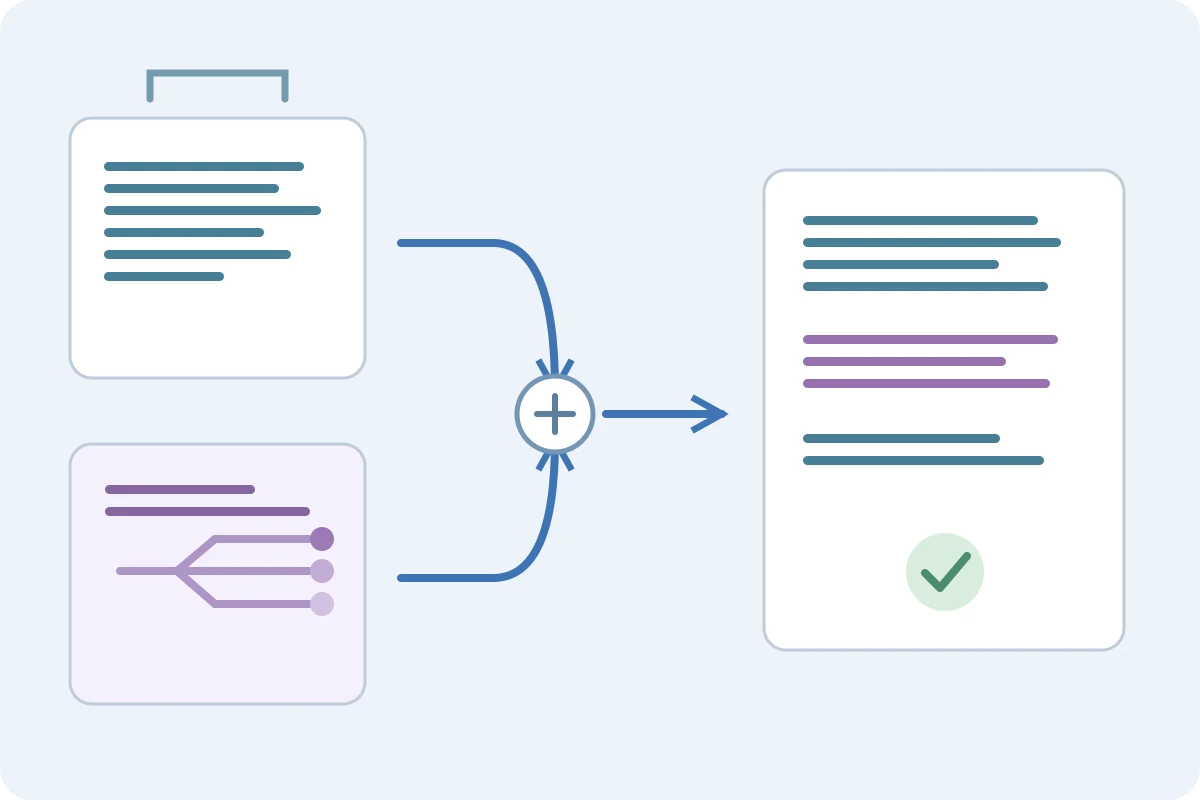
Use expansão de texto para a redação que deve permanecer exata e autocompletar preditivo para a frase que está escrevendo. As duas ajudas podem funcionar juntas se você definir o papel de cada uma e verificar as teclas no editor real.
Separe o texto fixo da nova continuação
Um endereço, uma cláusula aprovada ou uma despedida habitual pertence a um trecho salvo. Uma pergunta nova pode exigir uma explicação própria. A previsão propõe uma continuação pelo contexto; ela não confirma prazos, preços ou políticas. Insira esses dados a partir de uma fonte verificada ou de um trecho revisado.
Uma resposta com duas ajudas
Imagine que um cliente pede um documento. Insira as instruções aprovadas com ;docsteps. Depois escreva a explicação pessoal e aceite uma continuação apenas se corresponder ao caso. Termine com sua despedida salva. A sequência preserva a parte comum e permite uma resposta relevante; não representa uma melhora de velocidade medida.
O Typeahead já inclui trechos
A página do Typeahead documenta trechos personalizados e completamento por dicionário junto com sugestões de frases. Os trechos e o dicionário não exigem um modelo de IA baixado. As sugestões são geradas localmente após o download do modelo. Talvez um único aplicativo Windows cubra as duas tarefas. Confira os controles e os recursos necessários antes de transferir sua biblioteca. Typeahead.
Dê uma função clara a cada tecla
O Typeahead documenta Tab como tecla padrão para aceitar e permite alterá-la. Um expansor de navegador também pode usar Tab, Espaço ou Enter para concluir um atalho. Comece com uma ferramenta e ative a outra em um rascunho. Confira um atalho no fim da linha, a navegação com Tab e Enter em um chat. Se ambas reagirem, mude um ajuste documentado ou desative uma nesse aplicativo. Typeahead.
Cada atalho em uma única biblioteca
Evite que as duas ferramentas expandam ;sig. Escolha uma biblioteca para frases exatas e remova ou renomeie duplicatas na outra. Registre onde ela fica e como exportá-la. Teste importações com uma amostra pequena e sem dados sensíveis. Não presuma que macros, marcadores e formatação serão transferidos sem mudanças.
Revise os fatos após aceitar
Leia a mensagem inteira antes de enviar, principalmente a união entre o trecho salvo e o texto sugerido. Confira nomes, números, anexos, promessas e tom. Uma continuação fluente pode contradizer o parágrafo anterior. Se não servir, continue escrevendo. Em um campo que exige redação aprovada, use somente o trecho revisado.
Comece por uma tarefa frequente
Experimente a combinação em uma atividade antes de ampliar o uso. O Typeahead descreve controles por aplicativo; extensões têm suas próprias permissões e limites por site. A previsão local não torna local o site destinatário nem muda sua política de dados. Não salve senhas ou segredos nos trechos e use rascunhos neutros para avaliar ferramentas novas. Typeahead.
Perguntas frequentes
Um aplicativo pode oferecer as duas funções?
O Typeahead documenta trechos personalizados e sugestões de frases. Confira se seus controles atendem às suas necessidades.
Os trechos precisam do modelo de IA?
O Typeahead informa que os trechos e o dicionário funcionam sem modelo. As sugestões de frases exigem o download.
Duas ferramentas podem funcionar juntas?
É possível, mas é preciso verificar os gatilhos compartilhados. Teste um rascunho e mude teclas ou desative uma ferramenta se houver conflito.
Fontes consultadas em 3 de novembro de 2026