変換したMarkdownを使う前に原本と比較します。まず内容の完全性と意味を確認し、次に利用先のアプリで書式を見ます。
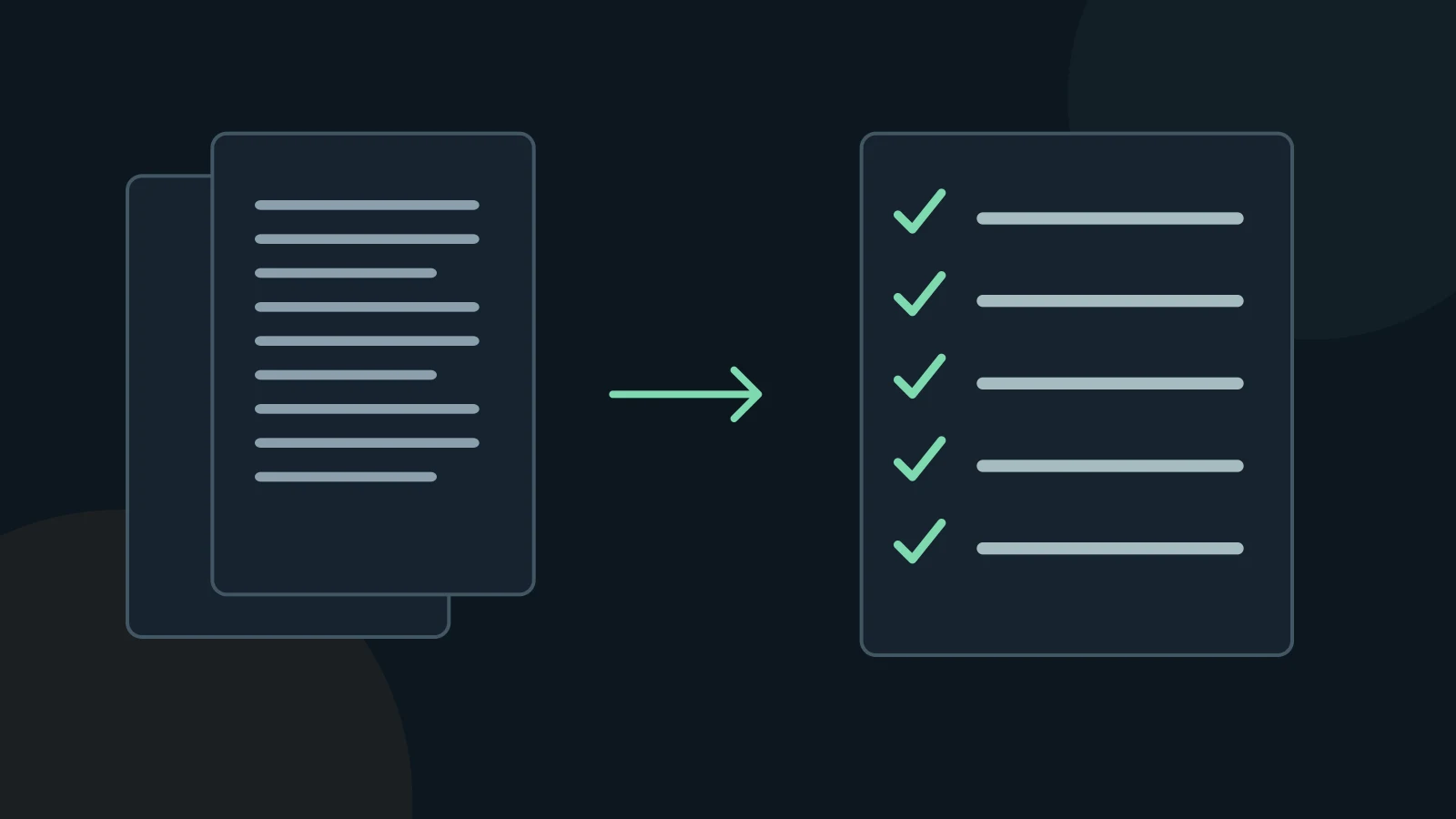
見た目より先に内容の範囲を確認する
最初、最後、中間のページと、異なる配置の全種類を選びます。表、回転ページ、スキャン、脚注、付録を含めます。問題を探すための実用的な抽出確認であり、精度の測定値ではありません。
確認する各節の見出し、最初と最後の文を比較します。長いファイルでも付録の欠落やページ重複はあり得ます。重要な引用、数値、判断に使う箇所は全文を確認します。
内容のチェックリストを実行する
- 完全性:必要な節、付録、図の説明、注記を確認し、突然の終わりや重複を探します。
- 順序:段やページをまたいで段落をたどります。図の説明や囲みが文を分断していないか見ます。
- データ:項目名、単位、符号、小数点、脚注条件を比較し、名前と識別番号を一文字ずつ照合します。
- 利用:見出し、リスト、コード、表をプレビューし、最終保存場所から画像とリンクを開きます。
修正と未解決箇所を記録する
「用途に使用可能」「修正して再確認済み」「未解決」の三状態を記録します。金額が読めない請求書は話題検索には使えても合計計算には使えません。該当箇所の近くに制限を記します。
元の出力と修正版は分けて保存します。差分で変更を説明できます。Markdownと画像フォルダーを移動したらリンクを再確認します。プレビューで確認できるのは表示であり、意味の保存ではありません。
使う前に結果を確認する
変換結果は作業用のコピーです。元のPDFを残し、引用、計算、AIへの入力に使う箇所を照合してください。書き出しが成功しても、内容の完全性や正確性が確認されたわけではありません。
MD FactoryはWindowsで文書をMarkdownに変換します。複雑なPDF表には配置に基づく推定を使うため、結合セルや複数行のセルは手直しが必要になることがあります。OCRの精度は元の画像と文字によって異なります。このガイドは自動清掃や特定の認識精度を保証しません。
よくある質問
AI用には何から確認しますか?
完全性、順序、質問に関わる箇所です。その後、確認済みの繰り返し要素を除きます。
変換完了は確認合格の意味ですか?
ファイルが作られたという意味です。内容の検証は別工程で、OCR、複雑な表、重要な数値では特に必要です。
出典と確認
出典確認日:2026年11月3日。ここで説明するのは手動の確認作業であり、MD Factoryの追加操作機能ではありません。