研究論文をMarkdownに変換すると、ノートで本文を読み、検索し、引用できます。MD FactoryにPDFを追加し、出力フォルダーを選んで変換をクリックします。段組み、図、数式を確認できるよう、元のPDFも変換結果と一緒に残しておきましょう。
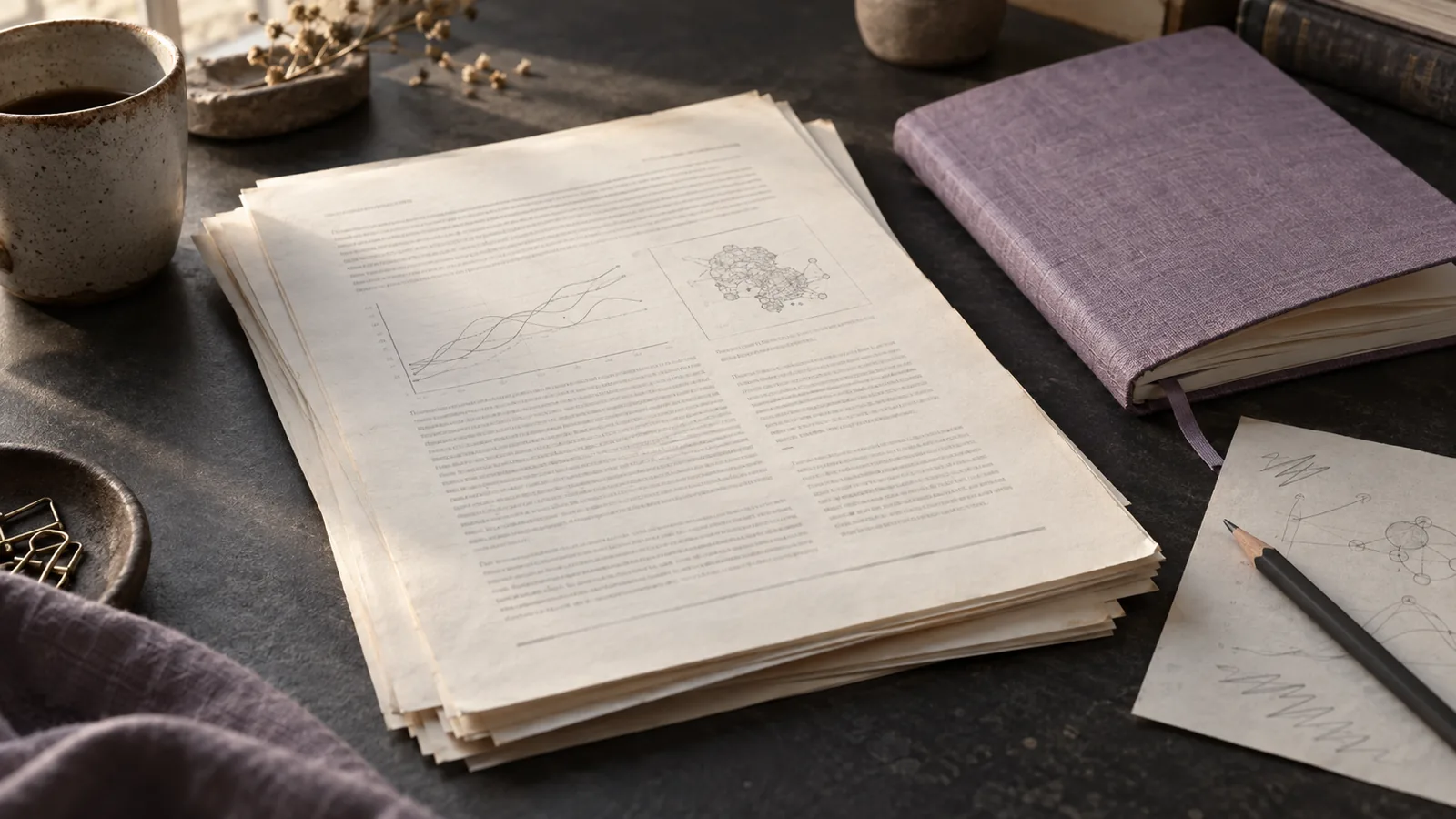
まず1本の論文を変換する
- MD Factoryを開き、読みたいPDFを追加します。
- 変換したファイルの保存先として、専用の出力フォルダーを選びます。
- 変換をクリックし、出力フォルダーを開きます。
- エディターでMarkdownを開き、PDFと並べて確認します。
MD FactoryはWindows PCで文書を変換し、スキャンしたページにはPC内のOCRを使います。元のPDFを変更せず、Markdownファイルと書き出された画像を保存します。こちらの PDF変換ガイド で、スキャンや基本的な修正方法を紹介しています。
まず典型的な論文1本から始めましょう。資料に単純なレポートと2段組みの論文がある場合は、残りを変換する前にそれぞれ1本ずつ確認します。
段の切り替わる箇所を読む
PDFは、画面で見るページとは違う順序でテキストを保存している場合があります。こちらの PDFのテキスト抽出ガイドで説明されています。PDFビューアーでは正しく見えるページも、テキストに変換すると段落の順序が崩れることがあります。
2段組みのページを選び、片方の段の下から次の段の上へ、段落を続けて読んでみます。文の途中に図の説明、脚注、ページのヘッダーが入り込んでいないか確認してください。位置がずれたテキストは、PDFで元の位置を見つけてから移動しましょう。
図や数式を前後の文章と確認する
画像をMarkdownと一緒に残すため、文書のフォルダー全体を移動またはコピーします。必要な図が表示され、説明が正しい画像に対応しているか確認してください。グラフを読むときはPDFも開いておきましょう。小さな軸ラベルや凡例が重要な場合は特に確認が必要です。
数式を使う前に、1つずつ元の文書と照合しましょう。下付き・上付き文字、ギリシャ文字、マイナス記号、単位に注意してください。Markdownで数式が不明瞭な場合は、崩れたテキストから復元せず、PDFのページを参照します。
表の結果を使う場合は、列の見出し、行の項目名、数値、単位をまとめて照合します。数値自体は正しくても、違う行からコピーすると意味が変わります。
参考文献と引用を確認する
使う予定の引用を、本文中の番号から参考文献の項目までたどります。著者、タイトル、DOIや出典のリンクを確認しましょう。
引用文をPDFと照合し、句読点や行をまたいで分かれた単語も確認します。スキャンされたテキストでは、名前や記号を特によく確認してください。読めない箇所は推測せず、ノートに記録しましょう。
論文を研究ノートに追加する
筆頭著者の名前と短いタイトルなど、分かりやすいファイル名を付けます。知見についてメモするときは、論文のタイトルと、確認したセクションやPDFのページを記録してください。自分のコメントは引用文とは分けて残します。
AIエージェントで論文を比較する場合は、確認済みのMarkdownを渡し、各主張の出典を示すよう依頼します。引用と結論は、自分でも論文と照合してください。こちらの AIエージェント向けに文書を準備するガイド で、ファイルの整理方法を紹介しています。