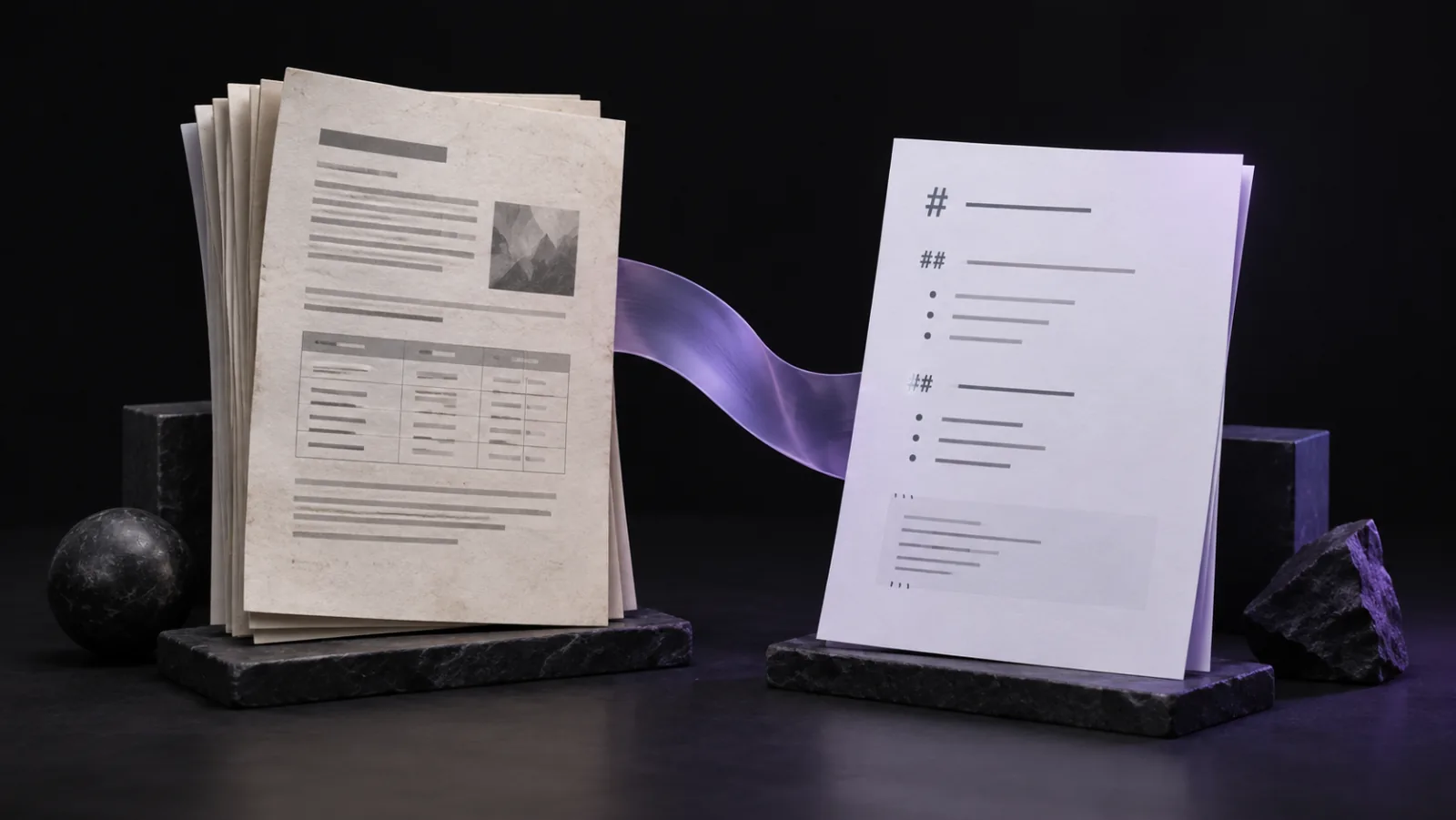
PDFを編集できるMarkdownに変換すると、メモ、検索、AIエージェントで活用できます。スキャンしたページには、まずOCRで文字認識を行います。
MD FactoryはOffice文書、電子書籍、保存したWebページ、メールも変換できます。このガイドではPDFの変換を解説します。
このPDFにはOCRが必要?
1文をテキストエディターにコピーしてみましょう。正しくコピーできれば、そのままPDFを変換できます。テキストが取り出せない場合は、 OCRを使います。スキャンした付録が含まれる文書では、数ページを試してみてください。
変換ツールを選ぶ
テキストを選択できるPDFには、Microsoftの MarkItDown というコマンドラインツールが使えます。Pythonでのインストール手順に従い、出力フォルダーを作成し、以下のパスを自分の環境に合わせて変更してください。出力ファイルには新しい名前を付けます。
markitdown "C:\Docs\handbook.pdf" -o "C:\Markdown\handbook.md"スキャンしたPDFは、OCRで検索できるようにしてからMarkdownに変換します。 OCRmyPDF でこの最初の処理ができます。実行時に文書の言語を指定してください。
認識の精度が低い場合は、スキャンが鮮明で、傾いていないか確認しましょう。 TesseractのOCRガイド では、スキャンの品質が認識結果にどう影響するかを説明しています。
元のWord文書やExcelの表があれば、それを直接変換することもできます。
表と段組みを確認する
MarkdownをPDFと並べて開きましょう。段組みのあるページや表は、変換後に修正が必要な場合があります。使う箇所から確認してください。
- 段やページの切り替わる箇所を読み、文の順序を確認します。
- 表の数値が正しい行や項目に対応しているか確認します。
- 重要な名前、日付、数値、単位をPDFと照合します。
- 段落の途中に入った、ページごとに繰り返されるヘッダーを削除します。
こちらの PDFのテキスト抽出ガイド で、よくあるレイアウトの問題を紹介しています。読めない数値は推測せず、その箇所にメモを残しましょう。
行が崩れた表を直す
例えば、1冊4.50のノート2冊と、1つ3.00のフォルダー1つを記載した表があるとします。抽出後に数値は残っていても、行の区切りが失われることがあります。
Item Quantity Unit price
Notebook Folder
2 1
4.50 3.00
元の文書を確認し、行を復元します。
| Item | Quantity | Unit price |
| --- | --- | --- |
| Notebook | 2 | 4.50 |
| Folder | 1 | 3.00 |
ファイルを保存する
Markdownは専用の出力フォルダーに保存し、元のPDFも参照できるように残しておきます。画像が書き出された場合は、リンクが切れないように画像フォルダーもMarkdownと一緒に移動してください。
元の文書と対応させやすいように、例えば handbook.mdのような分かりやすいファイル名を付けましょう。変換したすべてのファイルに出力があるか確認してください。
変換結果をAIエージェントで使う場合は、こちらの 文書フォルダーを整理するガイドをご覧ください.