置換と書き出しを終えた、実際に送るコピーを確認します。識別情報を検索し、前後の文脈を読み、ファイルに何が残っているかを調べてください。検索結果がゼロでも、匿名性を証明したことにはなりません。
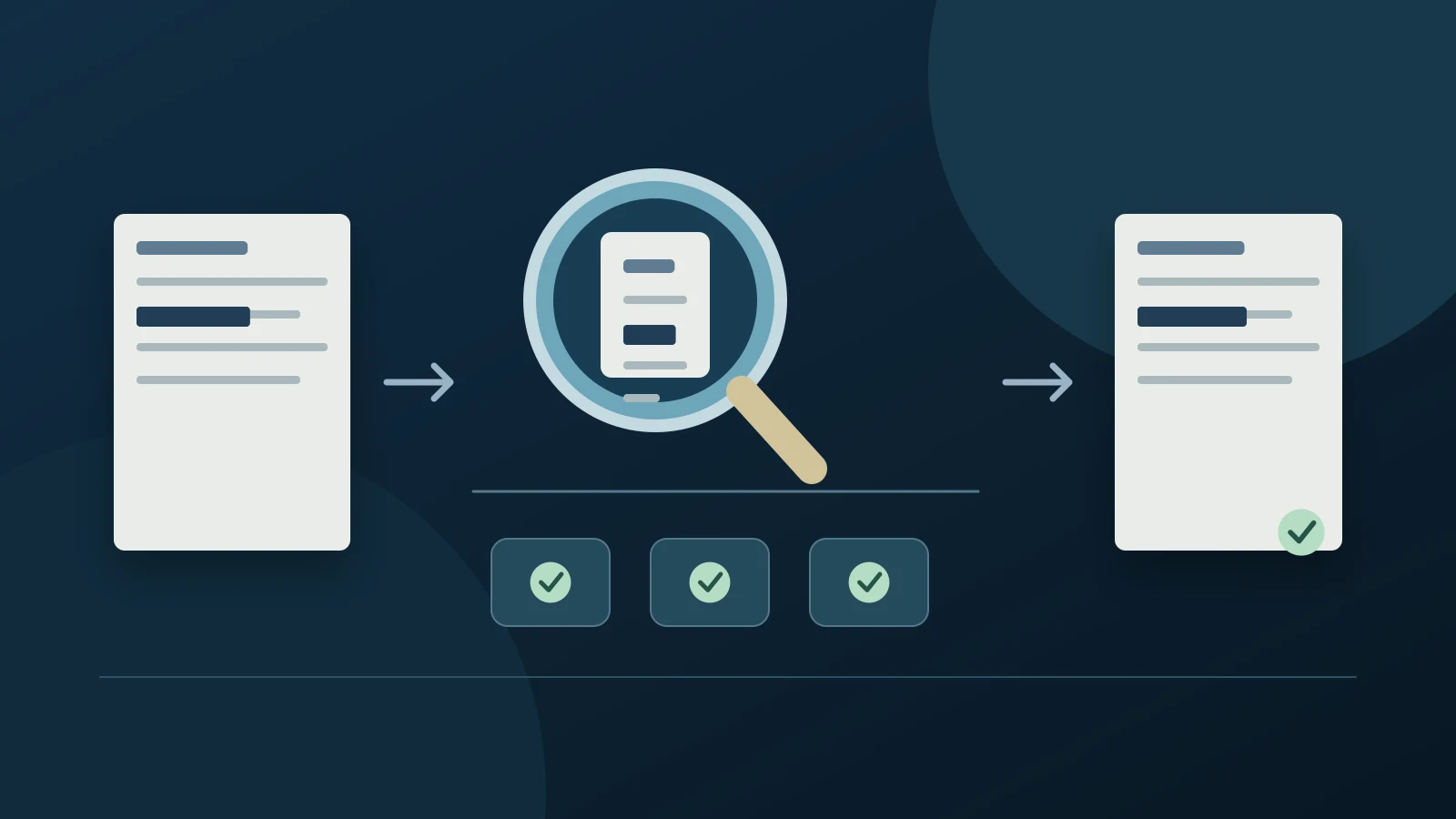
送信するコピーから確認する
原本と対応表は、管理された作業環境に保管します。処理ツールのプレビューだけで済ませず、書き出したファイルを開いてください。ファイル名も個人名を含まないものにします。
AIに必要なのが条文、時系列、全文のどれなのかを決めます。二つの段落で足りるなら、ほかは除きます。共有する情報と確認の負担を減らせます。
複数の方法で検索する
氏名、姓、イニシャル、メールアドレス、電話番号、管理番号、顧客固有の案件名をローカルで一覧にします。最終版では異なるつづり、別の文字による表記、特徴的な一部分も検索します。
一致しない原因が、検索できないページにある場合もあります。スキャンの一文をローカルのテキストエディターにコピーしてみてください。使える文字が得られなければ画像を目視します。文字認識にも読み違いがあります。
文脈から人物を推測できないか読む
珍しい職業、正確な日付、小さな地域、公開されている争いは、組み合わさると人物を示すことがあります。同僚や顧客が案件に気づかないかを考え、作業に不要な詳細は一般化するか削除します。
人物同士の関係は保ちます。「顧客_1」と「顧客_2」を同じ人物にしてはいけません。置換後の代名詞、引用、表も読み直し、内容を誤解させないか確かめます。
見えているページ以外も調べる
PDFを送る場合は、コメント、添付、メタデータ、検索可能な文字も調べます。Adobeは隠れた情報を除くサニタイズ機能を別に説明しています。名前の上に黒い四角を置くだけでは十分ではありません。
文字を扱う作業なら、新しいプレーンテキストやMarkdownのコピーを作ることで、原本の埋め込みオブジェクトを持ち出さずに済みます。ただし本文、ファイル名、追加で貼り付けた内容は確認が必要です。対応表は含めません。
ClientSafeで確認作業を進める
ClientSafeは別のテキストコピーを作り、同じ案件で一貫した置換用ラベルを使います。検出結果を確認し、誤検出を外し、見落としを追加してから書き出します。その後、出力したコピーでもう一度検索してください。検出は確認を補助しますが、識別につながる情報の完全な除去を証明しません。
元に戻せるラベルによる処理は仮名化です。共有の可否は組織の規則や利用するAIサービスにも左右されます。名前を消しても、必要な許可は省略できません。
送信直前に全体を見直す
質問と添付を一緒に読みます。本文が処理済みでも、質問、古い添付、ファイル名から顧客が分かることがあります。コピーを変更したら、その版を再確認します。
機密性が高い場合は、権限のある別の人にもローカルで最終版を確認してもらいます。確認した版と、意図的に残した情報を記録してください。判断できない識別情報は省くか、承認済みの別の手順を使います。
よくある質問
顧客の名前だけを検索すれば十分ですか?
いいえ。表記揺れ、ほかの識別情報、間接的な手掛かり、ファイル内の隠れた情報を確認します。検索で本文を読み取れることも確かめてください。
確認済みのコピーはどのAIにも送れますか?
いいえ。確認は漏えいのリスクを減らす作業であり、共有の許可、守秘義務、AIサービスの評価に代わるものではありません。
出典と関連情報
2026年11月3日確認