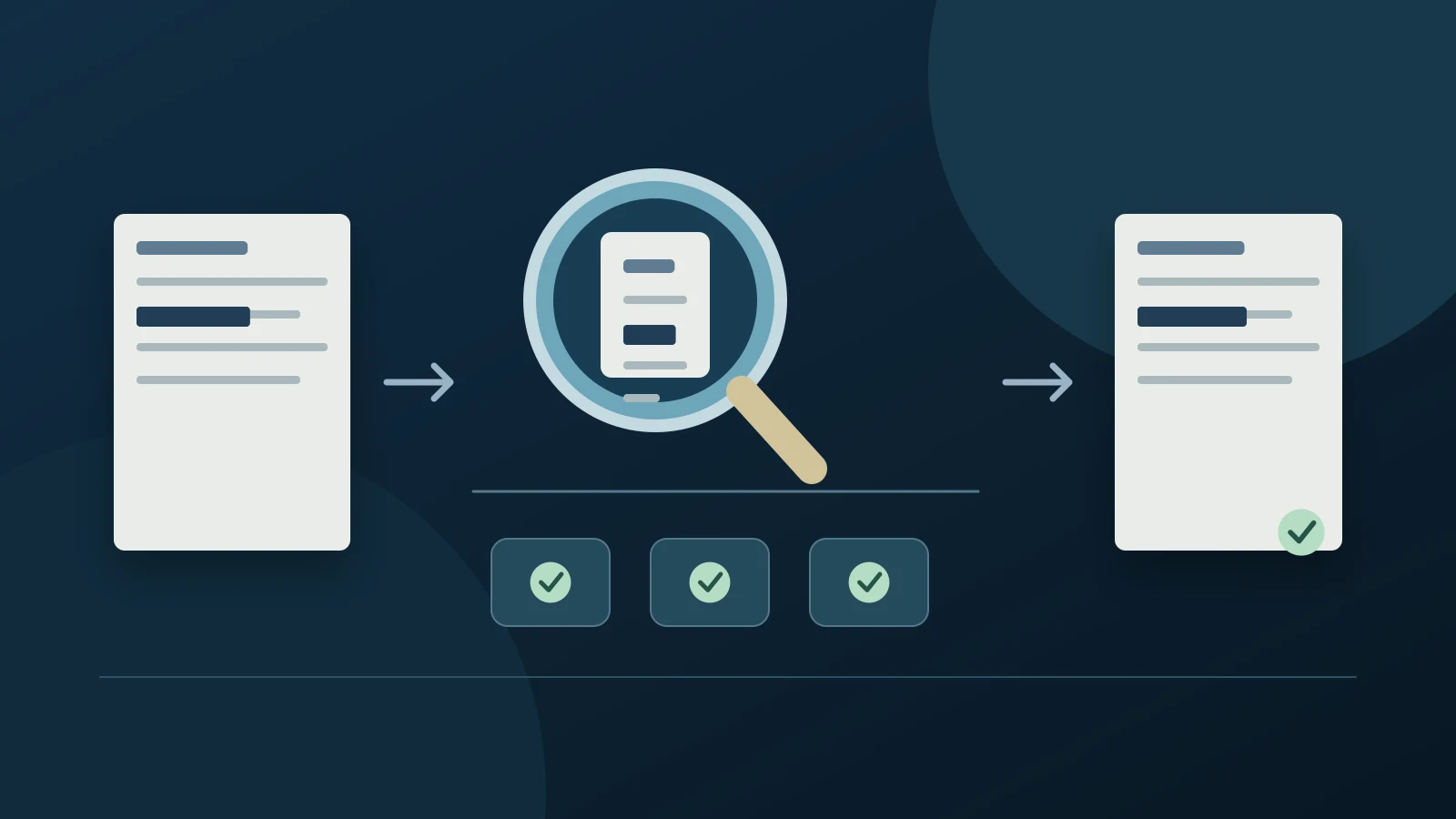
Kontrollieren Sie genau die Kopie, die Sie versenden möchten, und zwar nach dem Ersetzen und Exportieren. Suchen Sie nach Kennzeichen, lesen Sie den Zusammenhang und prüfen Sie den Dateiinhalt. Eine Suche ohne Treffer beweist keine Anonymität.
Mit der fertigen Kopie beginnen
Bewahren Sie Original und Zuordnungsschlüssel in Ihrer kontrollierten Arbeitsumgebung auf. Öffnen Sie die exportierte Datei, statt nur die Vorschau im Bereinigungsprogramm zu prüfen. Verwenden Sie einen neutralen Dateinamen.
Legen Sie fest, was die KI benötigt: eine Klausel, einen Ablauf oder das ganze Dokument. Reichen zwei Absätze, entfernen Sie den Rest. So müssen weniger Informationen weitergegeben und geprüft werden.
Mehrere Suchdurchgänge durchführen
Erstellen Sie lokal eine Liste mit vollständigen Namen, Nachnamen, Initialen, E-Mail-Adressen, Telefonnummern, Aktenzeichen und projektspezifischen Bezeichnungen. Suchen Sie in der fertigen Kopie auch nach Schreibvarianten, Umschriften und markanten Wortteilen.
Keine Treffer können bedeuten, dass der Text nicht durchsuchbar ist. Kopieren Sie probeweise einen Satz aus einer gescannten Seite in einen lokalen Texteditor. Ist das nicht möglich, prüfen Sie das Bild selbst. Auch die Texterkennung kann Zeichen falsch lesen.
Den Sachverhalt auf Wiedererkennung prüfen
Ein seltener Beruf, ein genauer Termin, ein kleiner Ort und ein öffentlicher Streit können gemeinsam eine Person erkennen lassen, obwohl ihr Name fehlt. Könnten Kollegen oder Mandanten den Fall zuordnen? Verallgemeinern oder entfernen Sie Einzelheiten, die für die Aufgabe unnötig sind.
Beziehungen müssen stimmen: KUNDE_1 und KUNDE_2 dürfen nicht versehentlich dieselbe Person werden. Lesen Sie nach dem Ersetzen auch Pronomen, Zitate und Tabellen, damit keine irreführende Darstellung entsteht.
Die Datei hinter der sichtbaren Seite prüfen
Bei einer PDF gehören Kommentare, Anhänge, Metadaten und durchsuchbarer Text zur Kontrolle. Adobe beschreibt das Bereinigen versteckter Inhalte als eigenen Arbeitsschritt. Ein dunkles Rechteck über einem Namen reicht nicht.
Für reine Textaufgaben kann eine neue Text- oder Markdown-Datei eingebettete Objekte des Originals vermeiden. Prüfen Sie trotzdem Wörter, Dateiname und zusätzlich eingefügte Inhalte. Der Zuordnungsschlüssel bleibt lokal.
ClientSafe als Prüfablauf nutzen
ClientSafe erstellt eine getrennte Textkopie und verwendet innerhalb eines Falls einheitliche Platzhalter. Prüfen Sie erkannte Stellen, verwerfen Sie Fehlalarme und ergänzen Sie übersehene Angaben. Wiederholen Sie die Suche anschließend im Export. Die Erkennung unterstützt die Prüfung, garantiert aber keine Vollständigkeit.
Bleibt eine Zuordnung möglich, handelt es sich um Pseudonymisierung. Ob die Weitergabe erlaubt ist, hängt außerdem von internen Regeln und dem KI-Dienst ab. Das Entfernen von Namen ersetzt diese Prüfung nicht.
Unmittelbar vor dem Senden kontrollieren
Lesen Sie Eingabe und Anhänge zusammen. Auch bei sauberem Dokument können die Eingabe, ein alter Anhang oder der Dateiname den Kunden verraten. Änderungen erfordern eine erneute Prüfung der neuen Fassung.
Lassen Sie besonders sensible Kopien lokal von einer befugten zweiten Person prüfen. Halten Sie fest, welche Fassung kontrolliert wurde und welche Angaben bewusst erhalten bleiben. Ungeklärte identifizierende Details entfernen Sie oder wählen einen freigegebenen anderen Ablauf.
Häufige Fragen
Reicht die Suche nach dem Kundennamen?
Nein. Prüfen Sie Varianten, weitere Kennzeichen, indirekte Hinweise und versteckte Dateiinhalte. Stellen Sie sicher, dass die Suche den Text überhaupt lesen kann.
Darf jede geprüfte Kopie an eine KI gehen?
Nein. Die Prüfung verringert das Offenlegungsrisiko, ersetzt aber weder Freigaben noch Vertraulichkeitspflichten oder die Prüfung des KI-Dienstes.
Quellen und weiterführende Informationen
Geprüft am 3. November 2026