减轻打字疲劳:预测建议如何减少重复按键
打字疲劳往往源于一遍又一遍地重复输入相同短语,而不是打字本身。
跳转至文章
实用指南、技巧和常见问题解答。查看 39 篇文章。第 3 页,共 4 页。
打字疲劳往往源于一遍又一遍地重复输入相同短语,而不是打字本身。
一篇探讨订阅疲劳的评论文章,并说明为什么像 Typeahead 的 $9.99 模式这样的一次性购买软件,对于小巧、专注的实用工具仍然有意义。
Text Blaze 将片段保存在其服务器上,并且需要登录。没有账户的 Windows 文本扩展工具会带来哪些变化,以及 Text Blaze 仍有哪些优势。2026年9月7日。
七款可从 Microsoft Store 安装的文本扩展工具,以及截至 2026 年 9 月 7 日各列表显示的价格和评分——还有那些不在其中的工具。
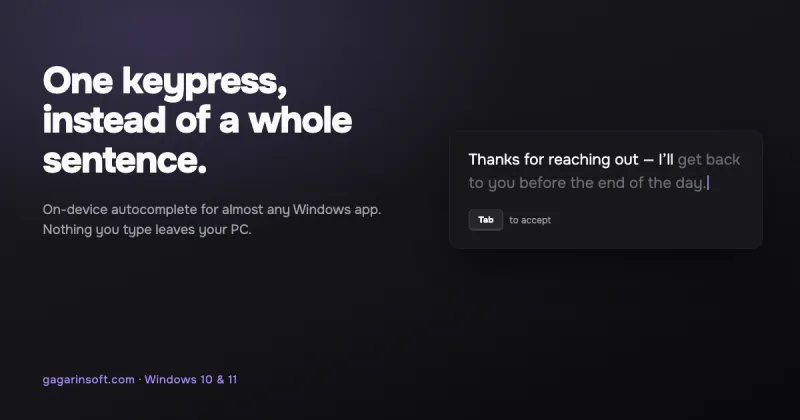
幽灵文本是以灰色显示、按 Tab 键即可接受的行内建议——在代码编辑器中很常见,在 Windows 的其他地方则很少见。
先别看功能,先问一个问题就能筛掉一半:你的文本会离开这台设备吗?来看看 Grammarly、Copilot、Lightkey 和 Typeahead 各自的情况。
预测下一个短语并不需要庞大的云端 LLM。以下是为什么 600 MB–2.5 GB 范围内的紧凑量化模型就足以接续你的……
内存、电池、磁盘和延迟:用于打字建议的本地模型实际会消耗什么资源,以及如何选择适合你设备的大小。
检测器不知道你用了什么工具。了解它们测量什么、关于误判的研究结论,以及如何保留自己的声音。
自动补全在浏览器地址栏中运行正常,但在 Word、Slack 或记事本中却毫无反应。这不是故障——而是 Windows 文本字段的构建方式所致。
Windows 的“设置”>“设备”>“打字”>“键入时显示文本建议”可为硬件键盘提供单词提示。
每款 Windows 文本扩展工具都属于四种类型之一——而这四种类型有着同样的限制:只有遇到你预先定义的触发词时才会生效。