입력 피로 줄이기: 예측 추천으로 반복 입력을 줄이는 방법
입력 피로는 입력하는 행위 자체보다 같은 문구를 계속해서 다시 입력할 때 생기는 경우가 많습니다.
글 및 가이드
자주 묻는 질문에 대한 실용적인 가이드, 팁, 답변을 확인하세요. 글 39개 보기. 4페이지 중 3페이지.
입력 피로는 입력하는 행위 자체보다 같은 문구를 계속해서 다시 입력할 때 생기는 경우가 많습니다.
구독 피로에 관한 의견 글입니다. Typeahead의 $9.99 모델 같은 일회성 구매 소프트웨어가 목적이 분명한 소규모 유틸리티에 여전히 적합한 이유를 다룹니다.
Text Blaze는 스니펫을 자체 서버에 보관하며 로그인이 필요합니다. 계정이 필요 없는 Windows 확장기가 어떤 차이를 만드는지, 그리고 Text Blaze가 여전히 더 나은 점은 무엇인지 알아보세요. 2026년 9월 7일.
Microsoft Store에서 설치할 수 있는 텍스트 확장기 7가지: 2026년 9월 7일 각 등록 항목에 표시된 가격과 평점, 그리고 등록되어 있지 않은 제품.
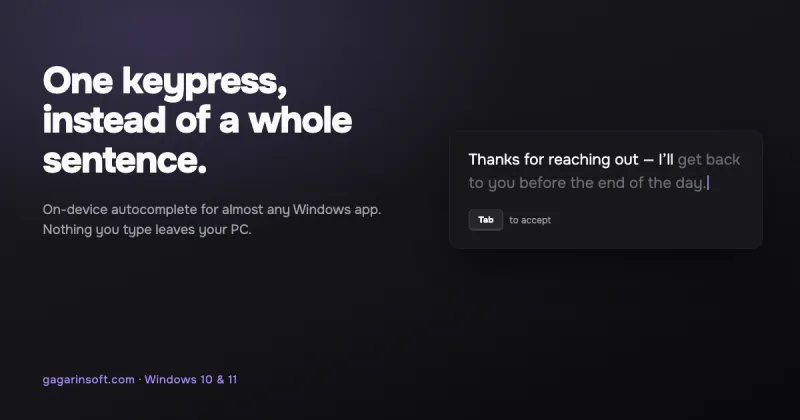
고스트 텍스트는 회색으로 표시되는 인라인 제안으로, Tab 키를 눌러 적용합니다. 코드 편집기에서는 흔하지만, 그 밖의 Windows 환경에서는 드뭅니다.
기능을 살펴보기 전에, 한 가지 질문으로 선택지를 절반으로 줄여 보세요. 입력한 텍스트가 기기 밖으로 나가나요? Grammarly, Copilot, Lightkey, Typeahead가 각각 어떤 방식인지 알아봅니다.
다음 구절을 예측하는 데 거대한 클라우드 LLM은 필요하지 않습니다. 600MB~2.5GB 범위의 소형 양자화 모델만으로도 문장의 나머지를 제안하기에 충분한 이유를 알아보세요…
메모리, 배터리, 디스크 공간, 지연 시간: 입력 제안용 온디바이스 모델에 실제로 드는 비용과 기기에 맞는 크기를 고르는 방법.
탐지기는 어떤 도구를 사용했는지 알 수 없습니다. 탐지기가 측정하는 것, 오탐에 관한 연구 결과, 나만의 목소리를 지키는 방법을 알아보세요.
브라우저 주소 표시줄에서는 자동 완성이 잘 작동하지만 Word, Slack 또는 Notepad에서는 아무 반응이 없습니다. 이는 버그가 아닙니다. Windows 텍스트 필드가 만들어진 방식 때문입니다.
Windows의 설정 > 장치 > 입력 > '입력할 때 텍스트 제안 표시'를 켜면 하드웨어 키보드에서 단어 하나씩 제안을 받을 수 있습니다.
Windows의 텍스트 확장기는 네 가지 유형 중 하나에 속합니다. 네 유형 모두 미리 정의한 트리거가 있어야만 작동한다는 한계가 있습니다.