複数のアプリで独自の置換を使うには、定型文ツールを選び、実際の入力欄で試します。Windowsの入力候補やアプリ固有のオートコレクトは、共通の置換ライブラリとは別です。
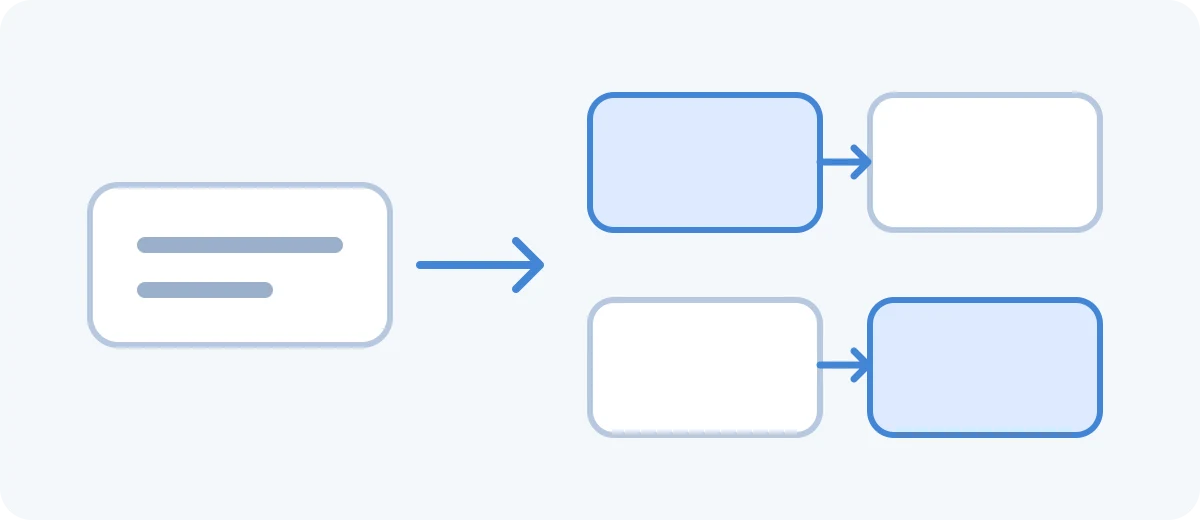
意図して入力する三つの略語から始める
;sig を結びの挨拶、;hours をタイムゾーン付きの受付時間、;link をプロジェクトのURLなど、変わりにくい文章に割り当てます。普段の文章では使いにくい接頭辞を選びます。これらは命名例なので、使える文字はツールで確認してください。
まず一組を設定して試す
- 略語と展開後の全文をライブラリに登録します。
- テキストエディターに略語を入力し、必要ならツール指定の確定キーを押します。
- メール、チャット、チケット入力欄でも試します。空白、句読点、改行、意図しない再展開を確認します。
- 実務で使う前に、取り消しと一時停止の方法を試します。
アプリごとの差を切り分ける
一部のアプリだけで動く場合は、入力フォーカス、除外設定、キーボード配列、競合する自動修正を確認します。Webフォームはエディターと異なる処理をすることがあり、保護された入力欄や管理者権限のアプリでは制限される場合もあります。挿入のために保護機能を無効にしないでください。送信やコマンド実行をせずに試します。
変わる情報は分けて管理する
住所、時間、リンクは変更時に見直します。名前、価格、日付、チケット番号は、対応が明示され動作確認済みの変数がない限り手動で直します。共有定型文にパスワード、復旧コード、顧客の非公開情報を入れないでください。
出典
関連ガイド
よくある質問
アプリによって置換が動かないのはなぜですか?
フォーカス、除外設定、キーボード配列、競合する自動修正、入力欄の制限を調べます。実際の欄で確認してください。すべてのアプリが同じ方法で入力を受け付けるとは限りません。