Für eigene Ersetzungen über mehrere Apps hinweg eignet sich ein Textbaustein-Tool, das Sie in Ihren Eingabefeldern testen. Windows-Textvorschläge und die AutoKorrektur einer App sind keine gemeinsame Ersetzungsbibliothek.
Mit drei bewussten Kürzeln beginnen
Wählen Sie stabile Texte: ;sig für eine Grußformel, ;hours für Supportzeiten mit Zeitzone und ;link für eine häufig verschickte Projektadresse. Nutzen Sie ein im Alltag seltenes Präfix. Das sind Namensvorschläge; prüfen Sie die unterstützten Zeichen Ihres Tools.
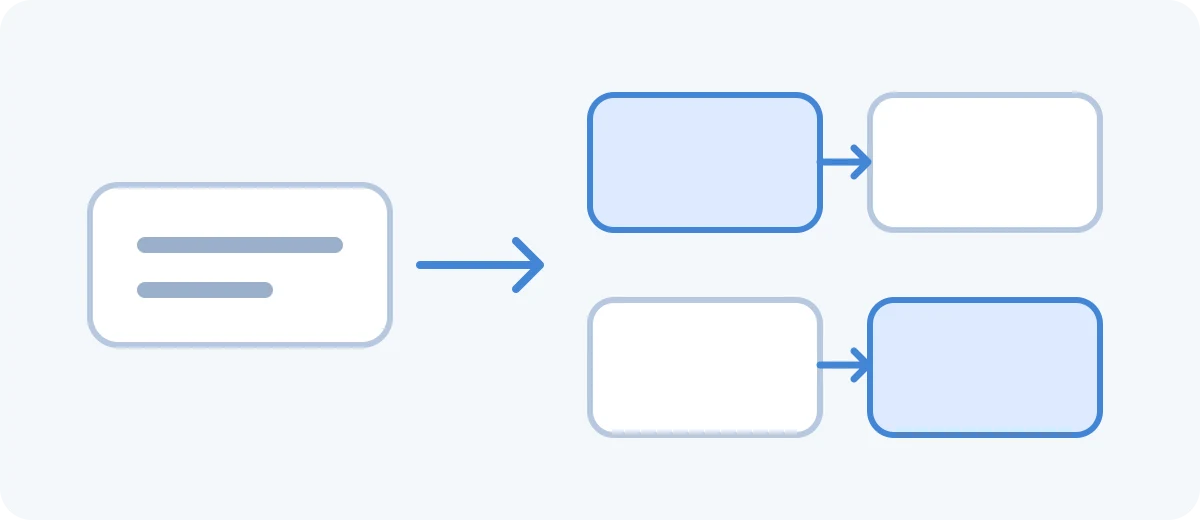
Zuerst ein Paar einrichten
- Legen Sie Kürzel und vollständigen Ersatztext an.
- Geben Sie das Kürzel im Texteditor ein, einschließlich einer gegebenenfalls erforderlichen Auslösetaste.
- Testen Sie E-Mail, Chat und Ticketformular. Prüfen Sie Leerzeichen, Satzzeichen, Umbrüche und unerwünschte Wiederholungen.
- Probieren Sie Rückgängig und Pause aus, bevor Sie echte Nachrichten bearbeiten.
Unterschiedliches Verhalten eingrenzen
Funktioniert die Ersetzung nur in einer App, prüfen Sie Fokus, ausgeschlossene Apps, Tastaturlayout und konkurrierende Korrekturregeln. Webformulare können Eingaben anders verarbeiten; geschützte Felder und Programme mit erhöhten Rechten können Einschränkungen haben. Schalten Sie keine Sicherheitsfunktionen aus, um die Einfügung zu erzwingen. Testen Sie ohne Versand oder Befehlsausführung.
Veränderliche Angaben getrennt halten
Prüfen Sie Adressen, Zeiten und Links bei Änderungen. Namen, Preise, Daten und Ticketnummern müssen bearbeitet werden, sofern das Tool keine geprüften Variablen dafür bietet. Passwörter, Wiederherstellungscodes und private Kundendaten gehören nicht in gemeinsame Textbausteine.