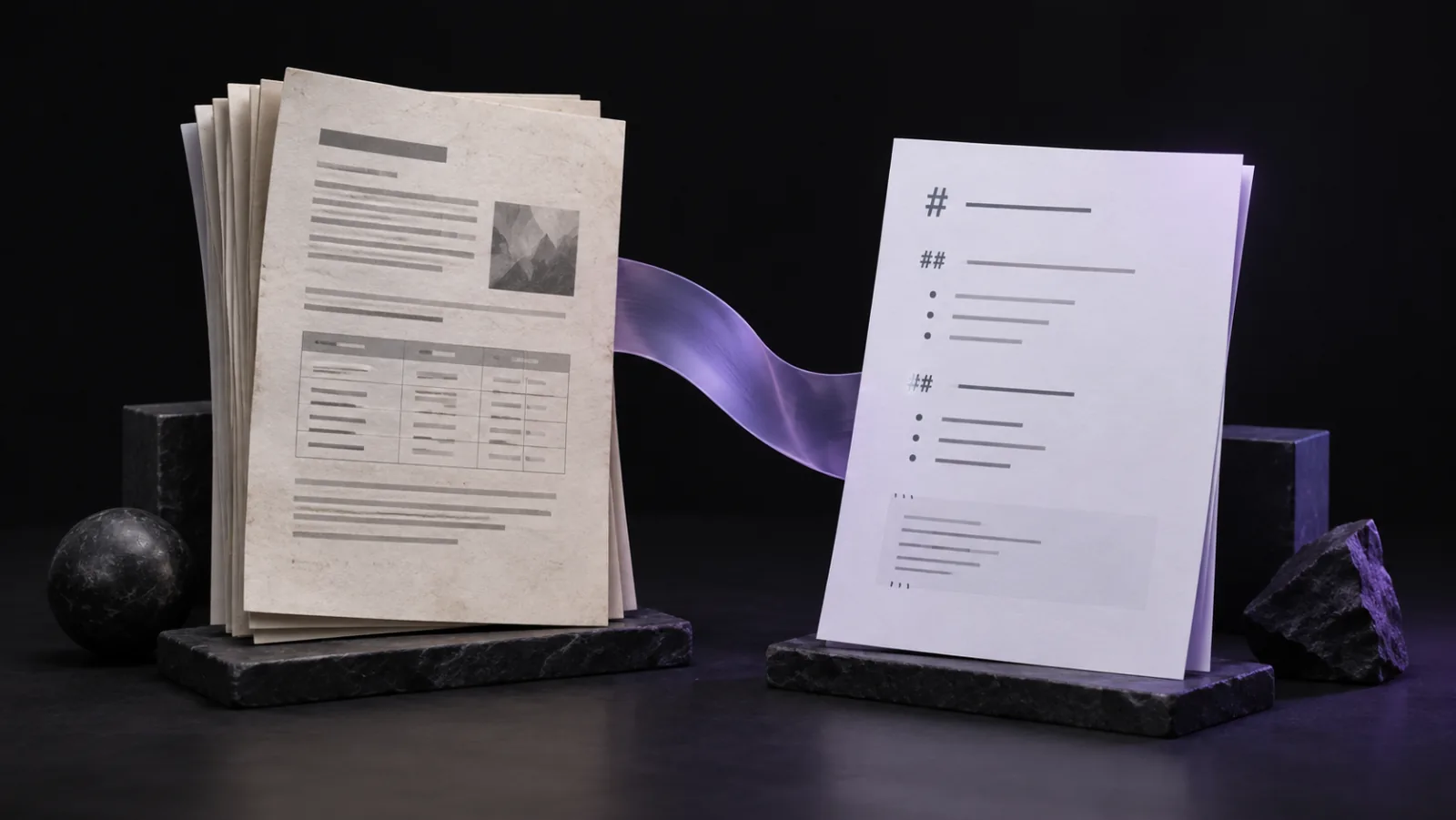
将 PDF 转为可编辑的 Markdown,用于笔记、搜索或 AI 智能体。如果页面是扫描件,请先用 OCR 识别文字。
MD Factory 也能转换 Office 文档、电子书、保存的网页和邮件。本指南主要介绍 PDF。
你的 PDF 需要 OCR 吗?
尝试将一句话复制到文本编辑器中。如果能正确复制,就可以直接转换 PDF。如果无法获取文字,请 使用 OCR。如果文档包含扫描的附录,建议多试几个页面。
选择转换工具
对于可以选择文字的 PDF,Microsoft 的 MarkItDown 提供了命令行转换工具。按照其 Python 安装指南操作,创建输出文件夹,并将下面的路径替换为自己的路径。请为输出文件选择一个新名称:
markitdown "C:\Docs\handbook.pdf" -o "C:\Markdown\handbook.md"对于扫描件,先通过 OCR 让 PDF 中的文字可以搜索,再转换为 Markdown。 OCRmyPDF 可以完成这一步;运行时请选择文档的语言。
如果识别效果不好,请检查扫描图像是否清晰、是否倾斜。 Tesseract 的 OCR 指南 介绍了扫描质量如何影响识别结果。
如果有原始 Word 文档或 Excel 表格,也可以直接转换。
检查表格和分栏
将 Markdown 和 PDF 并排打开。多栏页面和表格在转换后可能需要整理。先检查你要使用的部分:
- 阅读分栏或分页的衔接处,检查句子顺序。
- 检查表格中的数值是否对应正确的行和标签。
- 对照 PDF 检查重要的姓名、日期、数字和单位。
- 删除插入段落中间的重复页眉。
这份 PDF 文本提取指南 介绍了常见的排版问题。对于无法辨认的数值,请在旁边留下说明,不要猜测。
修复行结构丢失的表格
例如,表格列出了 2 本单价 4.50 的笔记本和 1 个单价 3.00 的文件夹。提取后可能保留了数值,却丢失了行结构:
Item Quantity Unit price
Notebook Folder
2 1
4.50 3.00
检查原文,然后恢复表格的行:
| Item | Quantity | Unit price |
| --- | --- | --- |
| Notebook | 2 | 4.50 |
| Folder | 1 | 3.00 |
保存文件
将 Markdown 保存在单独的输出文件夹中,并保留原始 PDF 以便对照。如果转换工具导出了图片,请将图片文件夹与 Markdown 一起移动,以保持链接有效。
使用含义清楚的文件名,例如 handbook.md,方便将输出文件与原文对应。检查每个转换的文件是否都有输出结果。
如果要在 AI 智能体中使用转换结果,请参阅我们的 文档文件夹整理指南.