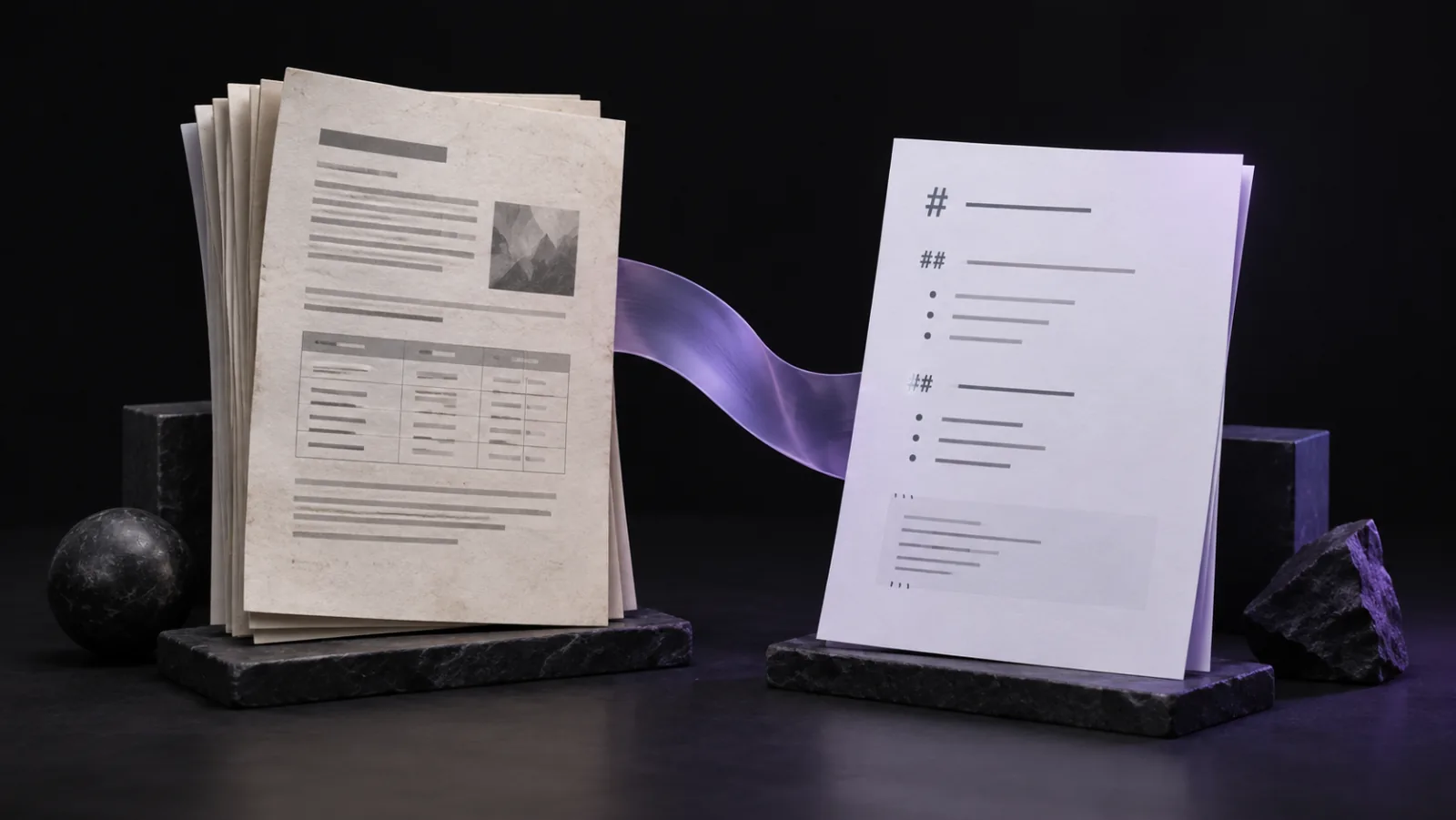
PDF’nizi notlar, arama veya bir yapay zekâ ajanı için düzenlenebilir Markdown’a dönüştürün. Sayfalar taranmışsa önce OCR ile metni tanıyın.
MD Factory ayrıca Office belgelerini, e-kitapları, kayıtlı web sayfalarını ve e-postaları dönüştürür. Bu rehber PDF’lere odaklanır.
PDF’niz için OCR gerekiyor mu?
Bir cümleyi metin düzenleyicisine kopyalamayı deneyin. Doğru kopyalanıyorsa PDF’yi doğrudan dönüştürün. Metin kopyalanmıyorsa OCR kullanın. Belgede taranmış ekler varsa birkaç sayfayı deneyin.
Bir dönüştürme aracı seçin
Seçilebilir metin içeren PDF’ler için Microsoft’un MarkItDown aracı komut satırından dönüştürme sunar. Python kurulum rehberini izleyin, bir çıktı klasörü oluşturun ve bu yolları kendi dosya yollarınızla değiştirin. Yeni bir çıktı dosyası adı seçin:
markitdown "C:\Docs\handbook.pdf" -o "C:\Markdown\handbook.md"Taranmış bir belge için önce OCR ile PDF’yi aranabilir hâle getirin, ardından Markdown’a dönüştürün. OCRmyPDF bu ilk adımı sağlar; çalıştırırken belgenin dilini seçin.
Metin doğru tanınmıyorsa taramanın net ve düz olup olmadığını kontrol edin. Tesseract’ın OCR rehberi tarama kalitesinin sonucu nasıl etkilediğini açıklar.
Orijinal Word belgesi veya Excel tablosu elinizdeyse onu da doğrudan dönüştürebilirsiniz.
Tabloları ve sütunları kontrol edin
Markdown’ı PDF’nin yanında açın. Birden çok sütun içeren sayfaları ve tabloları dönüştürdükten sonra düzeltmek gerekebilir. Önce ihtiyacınız olan bölümlere bakın:
- Cümle sırasını kontrol etmek için sütun veya sayfa geçişlerindeki metni okuyun.
- Tablo değerlerinin doğru satır ve etiketlerle eşleştiğinden emin olun.
- Önemli adları, tarihleri, sayıları ve birimleri PDF ile karşılaştırın.
- Paragrafları bölen tekrarlanan sayfa başlıklarını kaldırın.
Bu PDF’den metin çıkarma rehberi yaygın sayfa düzeni sorunlarını ele alır. Okunamayan değerleri tahmin etmek yerine yanlarına bir not ekleyin.
Satırları kaybolan bir tabloyu düzeltin
Örneğin bir tabloda, tanesi 4,50 olan 2 defter ve 3,00 olan 1 klasör yer alıyor. Metin çıkarma sırasında değerler korunabilir, ancak satırlar kaybolabilir:
Item Quantity Unit price
Notebook Folder
2 1
4.50 3.00
Kaynağı kontrol edip satırları yeniden oluşturun:
| Item | Quantity | Unit price |
| --- | --- | --- |
| Notebook | 2 | 4.50 |
| Folder | 1 | 3.00 |
Dosyalarınızı kaydedin
Markdown dosyalarını ayrı bir çıktı klasöründe tutun ve başvurmak için orijinal PDF’yi saklayın. Dönüştürücü görselleri dışa aktarıyorsa bağlantıların çalışması için görsel klasörünü Markdown dosyalarıyla birlikte taşıyın.
Her çıktıyı kaynağıyla eşleştirebilmek için açıklayıcı dosya adları kullanın. Örneğin: handbook.md. Dönüştürdüğünüz her dosya için bir çıktı oluştuğunu kontrol edin.
Sonucu bir yapay zekâ ajanıyla kullanmak için belge klasörü düzenleme rehberimizi izleyin.