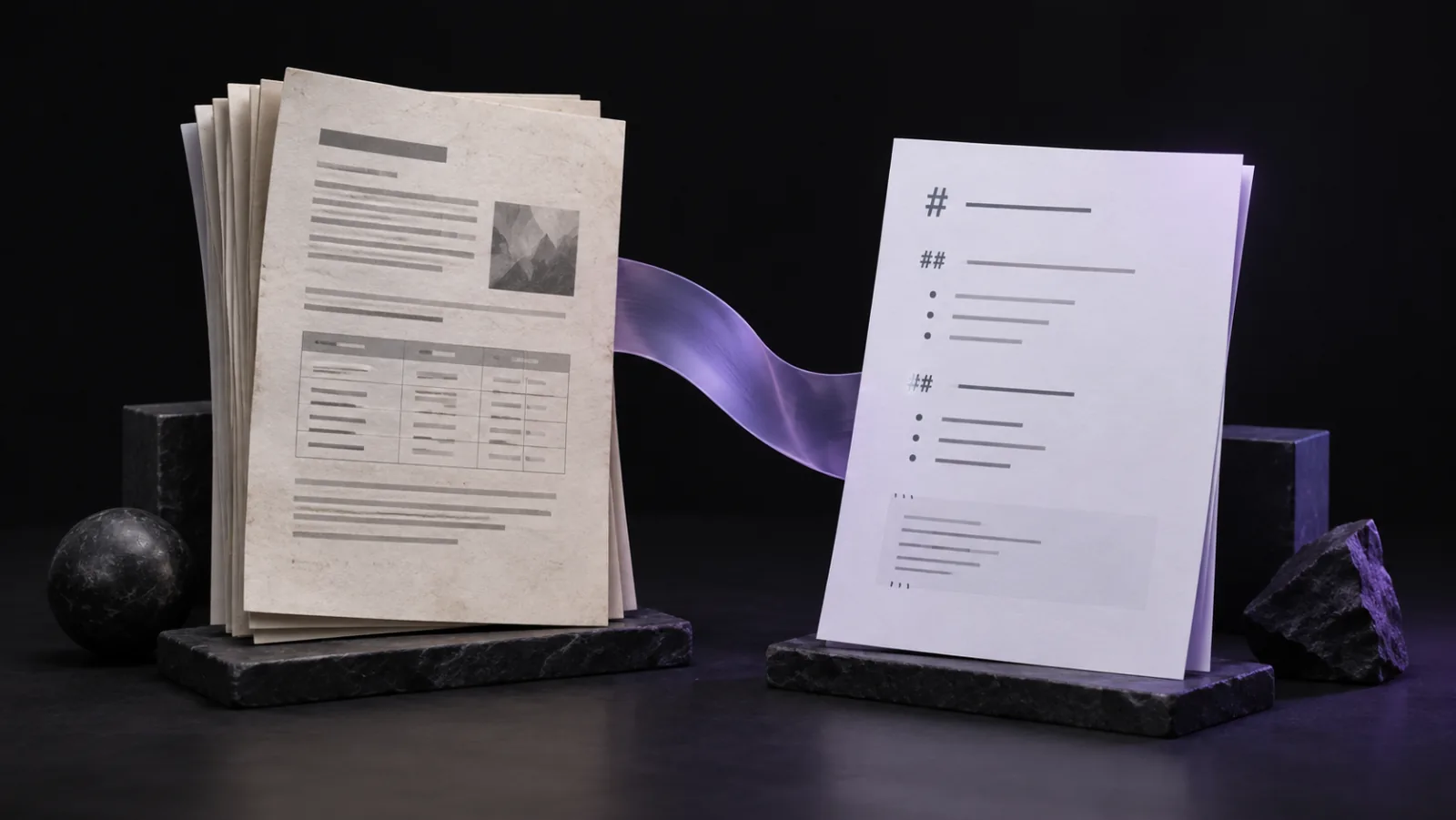
PDF를 편집할 수 있는 Markdown으로 변환하면 메모, 검색, AI 에이전트에 활용할 수 있습니다. 스캔한 페이지라면 먼저 OCR로 글자를 인식하세요.
MD Factory는 Office 문서, 전자책, 저장한 웹페이지, 이메일도 변환합니다. 이 가이드에서는 PDF를 다룹니다.
이 PDF에 OCR이 필요할까요?
문장 하나를 텍스트 편집기에 복사해 보세요. 제대로 복사된다면 PDF를 바로 변환할 수 있습니다. 텍스트가 나오지 않는다면 OCR을 사용하세요. 스캔한 부록이 포함된 문서라면 여러 페이지를 확인해 보세요.
변환 도구 선택하기
텍스트를 선택할 수 있는 PDF에는 Microsoft의 MarkItDown 을 명령줄 도구로 사용할 수 있습니다. Python 설치 가이드에 따라 설치하고 출력 폴더를 만든 뒤, 아래 경로를 자신의 파일 경로로 바꾸세요. 출력 파일에는 새로운 이름을 지정하세요.
markitdown "C:\Docs\handbook.pdf" -o "C:\Markdown\handbook.md"스캔한 PDF는 OCR로 검색 가능하게 만든 다음 Markdown으로 변환하세요. OCRmyPDF 로 이 첫 단계를 처리할 수 있습니다. 실행할 때 문서의 언어를 선택하세요.
인식 결과가 좋지 않다면 스캔 이미지가 선명하고 기울어지지 않았는지 확인하세요. Tesseract의 OCR 가이드 에서 스캔 품질이 결과에 미치는 영향을 설명합니다.
원본 Word 문서나 Excel 스프레드시트가 있다면 바로 변환할 수도 있습니다.
표와 단 구성 확인하기
Markdown과 PDF를 나란히 열어보세요. 여러 단으로 나뉜 페이지나 표는 변환 후 수정이 필요할 수 있습니다. 필요한 부분부터 확인하세요.
- 단이나 페이지가 바뀌는 부분을 읽고 문장 순서를 확인하세요.
- 표의 값이 올바른 행과 항목에 연결되어 있는지 확인하세요.
- 중요한 이름, 날짜, 숫자, 단위를 PDF와 비교하세요.
- 문단 중간에 끼어든 반복 페이지 머리글을 삭제하세요.
이 PDF 텍스트 추출 가이드 에서 자주 발생하는 레이아웃 문제를 다룹니다. 읽을 수 없는 값은 추측하지 말고 옆에 메모를 남기세요.
행이 흐트러진 표 수정하기
예를 들어 표에 개당 4.50인 공책 2개와 3.00인 폴더 1개가 있다고 해봅시다. 텍스트 추출 후 값은 남아 있어도 행 구분이 사라질 수 있습니다.
Item Quantity Unit price
Notebook Folder
2 1
4.50 3.00
원본을 확인하고 행을 복원하세요.
| Item | Quantity | Unit price |
| --- | --- | --- |
| Notebook | 2 | 4.50 |
| Folder | 1 | 3.00 |
파일 저장하기
Markdown은 별도의 출력 폴더에 저장하고 원본 PDF도 확인할 수 있도록 보관하세요. 변환 도구가 이미지를 내보냈다면 링크가 유지되도록 이미지 폴더를 Markdown과 함께 옮기세요.
변환한 파일을 원본과 쉽게 연결할 수 있도록 handbook.md같이 알아보기 쉬운 파일 이름을 사용하세요. 변환한 모든 파일에 출력 파일이 있는지도 확인하세요.
결과를 AI 에이전트에서 활용하려면 저희의 문서 폴더 정리 가이드를 참고하세요.