PDF의 여러 페이지에서 짧은 구절을 복사해 일반 텍스트 편집기에 붙여 넣으세요. 복사한 내용을 읽을 수 있으면 텍스트 레이어를 이용할 수 있습니다. 아무것도 복사되지 않거나 문자가 깨지면 OCR을 선택하기 전에 원인을 살펴보세요.
PDF 페이지의 세 가지 유형 구분하기
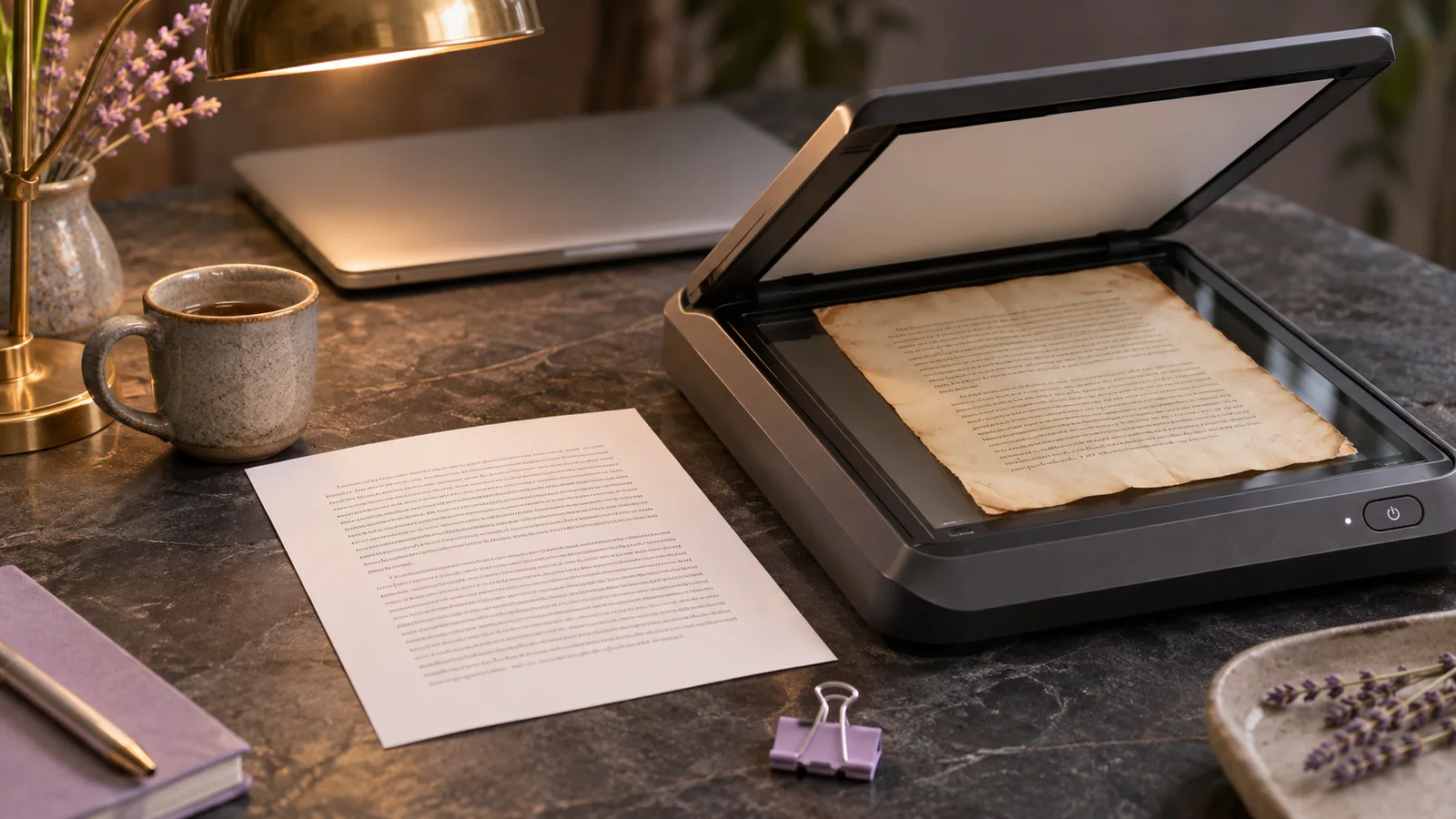
디지털로 만든 페이지에는 바로 추출할 수 있는 텍스트가 들어 있을 수 있습니다. 스캔한 페이지에는 이미지 한 장만 들어 있을 수 있습니다. OCR을 적용한 스캔은 겉보기에는 같아도 보이지 않는 인식 텍스트를 포함합니다.
텍스트 선택은 간단한 확인 방법입니다. 숨겨진 OCR 레이어에 잘못 인식된 문자가 있을 수 있고, 화면에 선명하게 보이는 페이지도 글꼴 인코딩이 특수하면 복사 결과가 깨질 수 있습니다. 일반 문단과 숫자를 확인하고, 해당하는 경우 원문에 나오는 외국어 이름도 시험해 보세요.
페이지별로 변환 방식 선택하기
- 문서의 처음, 중간, 끝에서 텍스트를 복사해 보세요. 여러 유형의 페이지가 섞여 있다면 스캔이나 부록도 포함하세요.
- 복사한 문장을 읽을 수 있다면 직접 추출한 결과에서 빠진 문자나 배치 오류가 있는지 먼저 확인하세요. 쓸 수 있는 텍스트 레이어를 다시 인식할 필요는 없습니다.
- 페이지에 이미지만 있다면 OCR을 지원하는 변환 방법을 사용하세요. 도구에서 인식 언어를 고를 수 있다면 원문에 맞는 언어를 선택하세요.
- 복사한 내용이 틀리면 화면에 보이는 페이지와 대조하세요. 다시 변환하기 전에 원인이 문자 인식, 인코딩, 읽기 순서 중 어디에 있는지 확인하세요.
오류가 영향을 미치는 부분의 인식 결과 검토하기
OCR은 이미지의 픽셀을 보고 문자를 추정합니다. 식별자, 이름, 소수점, 마이너스 기호와 O와 0처럼 비슷한 문자를 살펴보세요. 문맥에 어울려 보이는 단어도 원문과 다를 수 있습니다. 중요한 구절은 품질 표시와 관계없이 직접 확인하세요.
여러 유형이 섞인 PDF에서 한 페이지가 잘 복사됐다고 해서 다른 페이지도 같다고 볼 수는 없습니다. 비교할 원본 스캔을 보관하고 새 OCR 레이어는 검증을 마친 뒤 수정본으로 사용하세요. 글자가 흐리거나 잘렸다면 다시 변환하기보다 더 선명하고 잘리지 않은 원본 이미지가 필요할 수 있습니다.
결과를 사용하기 전에 검토하기
변환본은 작업용 사본입니다. 원본 PDF를 보관하고 인용하거나 계산에 쓰거나 AI 도우미에 전달할 구절을 원본과 대조하세요. 파일이 정상적으로 저장돼도 텍스트가 온전하고 정확한지는 별도로 확인해야 합니다.
MD Factory는 Windows에서 문서를 Markdown으로 변환합니다. 복잡한 PDF 표는 페이지 배치를 바탕으로 구조를 추정하므로 병합 셀과 여러 줄에 걸친 내용은 수동으로 손봐야 할 수 있습니다. OCR 정확도는 원본 이미지와 텍스트에 따라 달라집니다. 자동 정리 여부나 특정 인식 정확도는 보장하기 어렵습니다.
질문과 답변
텍스트를 선택할 수 있으면 OCR을 쓰지 않았다는 뜻인가요?
스캐너가 이미 보이지 않는 OCR 레이어를 추가했을 수 있습니다. 복사한 텍스트를 화면에 보이는 스캔 이미지와 비교하세요.
일관된 결과를 위해 모든 PDF에 OCR을 실행해야 하나요?
텍스트를 직접 가져올 수 있다면 다시 인식할 필요가 없습니다. 페이지에 텍스트가 없거나 기존 텍스트 레이어에 문제가 있을 때 OCR을 사용하고 그 결과를 확인하세요.