複数ページから短い文章をプレーンテキストのエディターにコピーします。読める文字があればテキスト層が使える可能性があります。空欄や文字化けならOCRを選ぶ前に原因を調べます。
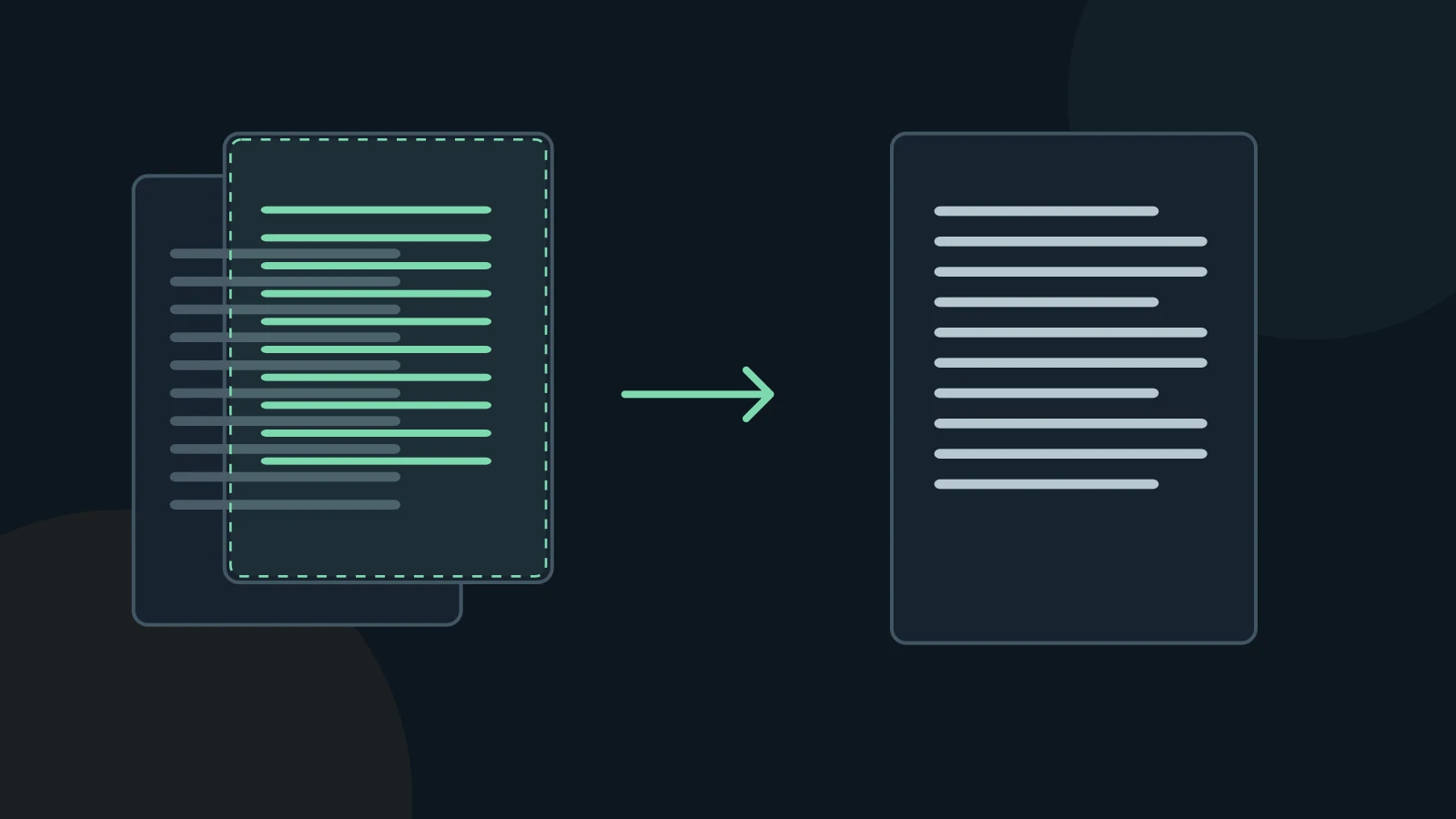
三種類のPDFページを区別する
デジタル作成のページには直接抽出できる文字が含まれることがあります。スキャンは画像だけの場合があります。OCR済みのスキャンは同じ見た目でも、見えない認識文字を持ちます。OCRmyPDFはこの検索可能な層の追加を説明しています。
選択できることは正確性の証明ではありません。隠れたOCRに誤字があったり、独自のフォント符号化で鮮明なページから文字化けしたりします。段落、数値、必要なら別言語の名前を試してください。
ページごとに方法を選ぶ
- 冒頭、中間、末尾からコピーします。混在文書ではスキャンや付録も含めます。
- 文字が読めるなら、まず直接抽出で文字の欠落や配置の誤りを確認します。使える文字層を不要に再認識しないでください。
- 画像だけのページはOCR対応の変換を使い、選べる場合は適切な認識言語を指定します。
- 誤ったコピーと見た目を比較します。再実行前に認識、符号化、読み順のどこに問題があるか分けます。
重要な箇所の認識結果を確認する
OCRは画素から文字を推定します。識別番号、名前、小数点、マイナス、Oと0のような似た文字を照合します。自然な単語でも誤認識の可能性があります。品質表示は重要箇所の確認の代わりにはなりません。
一度の成功で混在PDFの全ページを判断できません。元のスキャンを保存し、新しいOCR層は確認してから修正版とします。ぼけや切れのある文字には再変換より良い画像が必要な場合があります。
使う前に結果を確認する
変換結果は作業用のコピーです。元のPDFを残し、引用、計算、AIへの入力に使う箇所を照合してください。書き出しが成功しても、内容の完全性や正確性が確認されたわけではありません。
MD FactoryはWindowsで文書をMarkdownに変換します。複雑なPDF表には配置に基づく推定を使うため、結合セルや複数行のセルは手直しが必要になることがあります。OCRの精度は元の画像と文字によって異なります。このガイドは自動清掃や特定の認識精度を保証しません。
よくある質問
選択できる文字ならOCRではありませんか?
いいえ。スキャナーがすでに隠れたOCR層を付けている場合があります。コピーと画像を比べてください。
すべてのPDFをOCRすべきですか?
直接使える文字なら新たな認識工程を避けられます。ページや既存層に必要なときOCRを使い、結果を検証します。
出典と確認
出典確認日:2026年11月3日。ここで説明するのは手動の確認作業であり、MD Factoryの追加操作機能ではありません。