从 PDF 的不同页面各复制一小段到纯文本编辑器。复制出来的文字正常可读,说明可能有可用的文字层。如果内容为空或有乱码,先弄清原因,再决定是否使用 OCR。
区分三类 PDF 页面
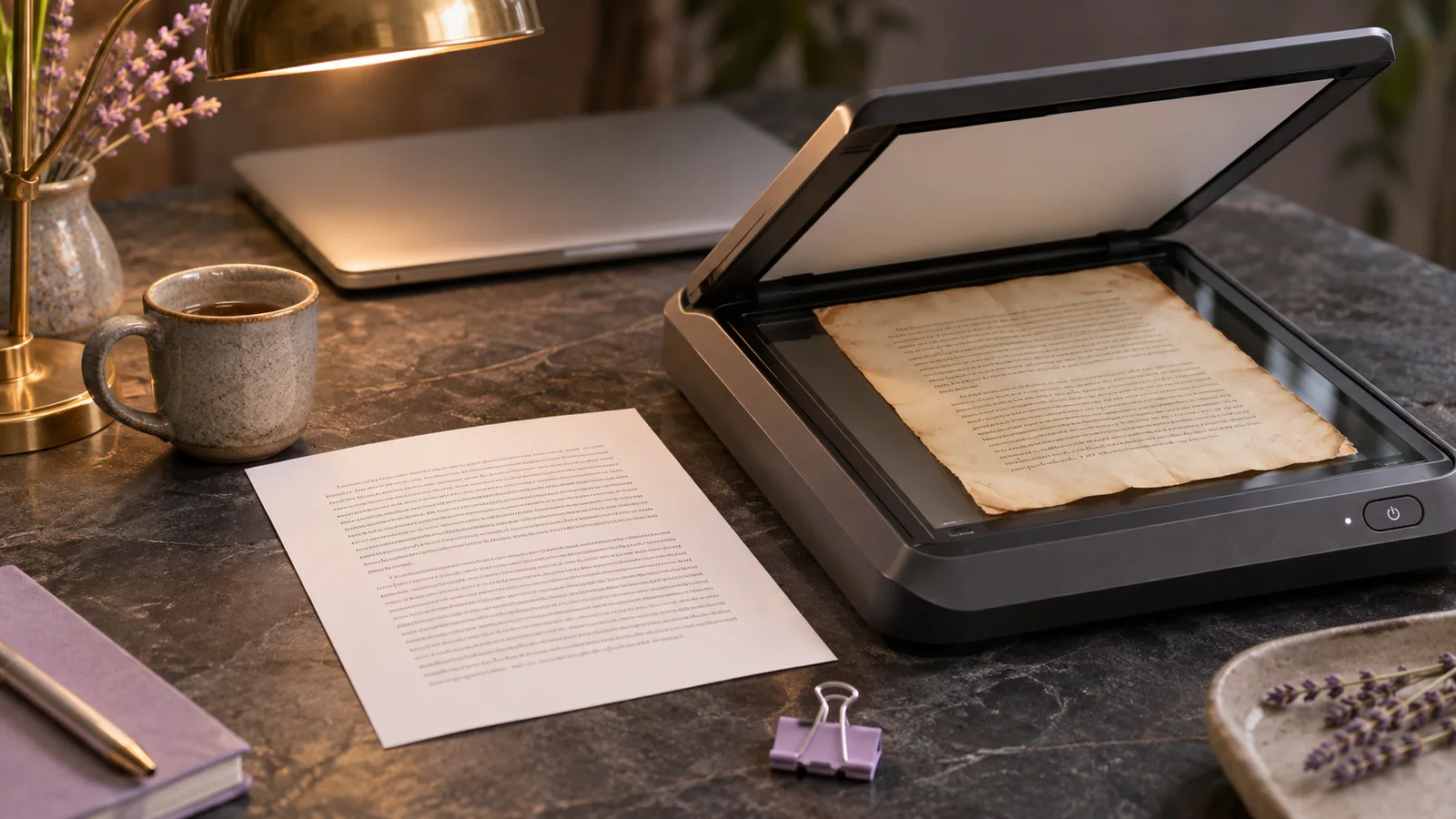
直接生成的数字页面可能自带可提取的文字。扫描页可能只有一张整页图片。做过 OCR 的扫描页看起来可能一样,却带有看不见的识别文本。
能选中文字只能用来初步判断。隐藏的 OCR 文字层可能有错字,自定义字体编码也可能让视觉清晰的文字在复制后变成乱码。可以试着复制一段普通正文、一个数字,以及文档中出现的非英文姓名。
逐页选择转换方式
- 从开头、中间和末尾各复制一段。文档混有不同类型的页面时,再选一页扫描件或附录。
- 文字能直接读出时,先检查提取结果是否漏字、版面顺序是否正确。已有文字层可用,就无需重新识别。
- 如果页面仅有图像,使用支持 OCR 的工具进行转换。工具提供语言选项时,要选适合原文的识别语言。
- 如果复制出来的文字有误,先与页面上的内容对照。确定问题出在字符识别、编码还是阅读顺序,再尝试转换。
仔细核对出错后影响较大的内容
OCR 根据像素推测字符。核对编号、姓名、小数点、负号,以及 O 和 0 等容易混淆的字符。看起来合理的词也可能识别错了。重要段落仍需自己核对,不能只看质量提示。
对混合型 PDF,一次复制成功只能说明抽查的部分可用。保留原始扫描件以便比对,核实后再把新的 OCR 文字层视为修正结果。如果文字模糊或被裁掉,可能需要更好的源图,重新转换也未必能解决。
使用前核对转换结果
转换结果是一份工作副本。保留原始 PDF,核对要引用、用于计算或交给 AI 助手的段落。导出成功只表示生成了文件,内容仍需核对完整性和准确性。
MD Factory 可在 Windows 上将文档转成 Markdown。处理复杂 PDF 表格时,软件会根据版面推断结构,合并单元格和多行内容可能需要手动修复。OCR 准确率取决于原图和文字。是否需要清理、识别结果是否可靠,都要结合原文检查。
问答
文字可以选中,就说明没用过 OCR 吗?
扫描设备可能已经添加了隐藏的 OCR 文字层。把复制出来的文字和扫描图上看得见的内容对照一下。
为了让结果一致,需要给每份 PDF 都做 OCR 吗?
能直接提取文字时,可以省去重新识别。页面本身或现有文字层有问题时,再使用 OCR,并核对所得文本。