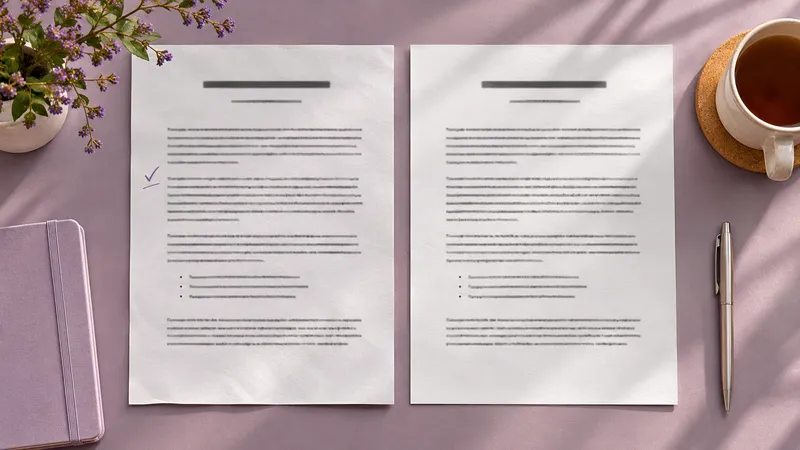
Возьмите черновик, который вы отправили на согласование
Для сравнения нужны DOCX, который вы отправили на проверку, и PDF, который получили на утверждение. Если черновиков с одинаковыми именами несколько, найдите нужную версию в переписке или в общей папке. Со старым черновиком в список изменений попадут правки, которые вы уже проверили.
Проверьте правки, которые меняют смысл
Читайте каждую правку вместе с соседним текстом. Например, в черновике написано «Отправьте подписанную форму в течение 10 календарных дней», а в PDF указано «в течение 10 рабочих дней». Число осталось прежним, а срок изменился. Найдите эту фразу в обеих версиях и перечитайте предложение целиком.
Поиск по именам, датам и суммам помогает проверить важные для вас места. По номеру страницы PDF и номеру абзаца Word можно вернуться к оригиналам. Если предложение пропало со своего места, попробуйте найти характерную фразу в другом разделе документа.
Просмотрите финальный PDF в оригинале
Сравнение текста помогает проверить формулировки. Вёрстку, изображения и подписи проверьте отдельно в программе для просмотра PDF. Если PDF получен со сканера, приложение берёт текст для сравнения из OCR. Перепроверьте изменившиеся числа и короткие коды по изображению страницы, где проще заметить ошибку распознавания.
Укажите, где искать важную правку
Назовите в сообщении обе версии и укажите страницу PDF, которую нужно проверить. Если правок много, сохраните и отправьте HTML-отчёт, чтобы получатель прочитал обе формулировки в контексте.