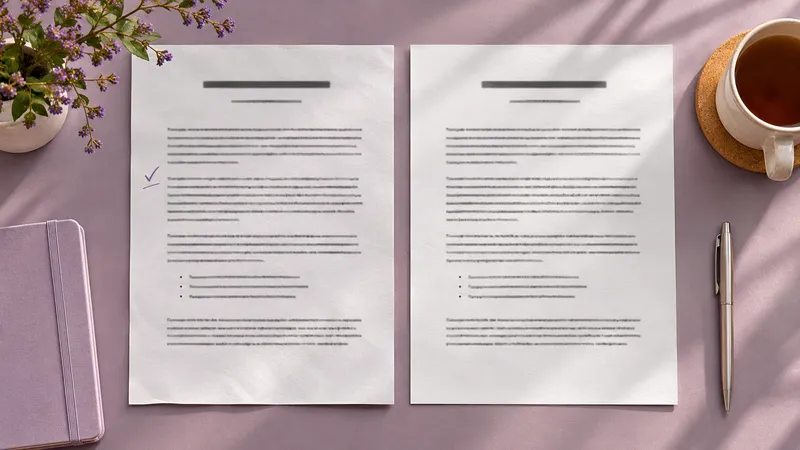
Den richtigen Word-Entwurf finden
Verwenden Sie die DOCX-Datei, die Sie zur Prüfung verschickt haben, und die PDF, die Sie freigeben sollen. Wenn mehrere Entwürfe gleich heißen, suchen Sie die richtige Fassung in der Nachricht oder dem Ordner, über den Sie sie geteilt haben. Ein älterer Entwurf kann bereits geprüfte Änderungen erneut anzeigen.
Änderungen prüfen, die den Inhalt betreffen
Lesen Sie jede Änderung im ganzen Satz. Im Entwurf steht zum Beispiel „Senden Sie das unterschriebene Formular innerhalb von 10 Kalendertagen“. In der PDF steht „innerhalb von 10 Arbeitstagen“. Die Zahl ist gleich geblieben, die Frist hat sich geändert. Suchen Sie die Formulierung in beiden Fassungen und lesen Sie den ganzen Satz.
Suchen Sie nach Namen, Daten und Beträgen, die Sie in beiden Fassungen erwarten. Prüfen Sie die Fundstelle anhand der PDF-Seite und des Word-Absatzes in den Quelldateien. Wenn ein Satz an einer anderen Stelle steht, suchen Sie nach einer markanten Formulierung, bevor Sie ihn als fehlend einstufen.
Die fertige PDF im PDF-Viewer prüfen
Der Textvergleich zeigt Änderungen am Wortlaut. Kontrollieren Sie Layout, Bilder und Unterschriften zusätzlich in einem PDF-Viewer. Bei einem Scan wird der Text per lokaler Texterkennung gelesen. Prüfen Sie auffällige Unterschiede bei Zahlen und kurzen Codes am Seitenbild.
Auf die betreffende Stelle hinweisen
Nennen Sie in Ihrer Nachricht beide Dateifassungen und die zu prüfende PDF-Seite. Für eine ausführlichere Prüfung können Sie einen HTML-Vergleichsbericht speichern und teilen, damit die andere Person beide Formulierungen im Zusammenhang lesen kann.