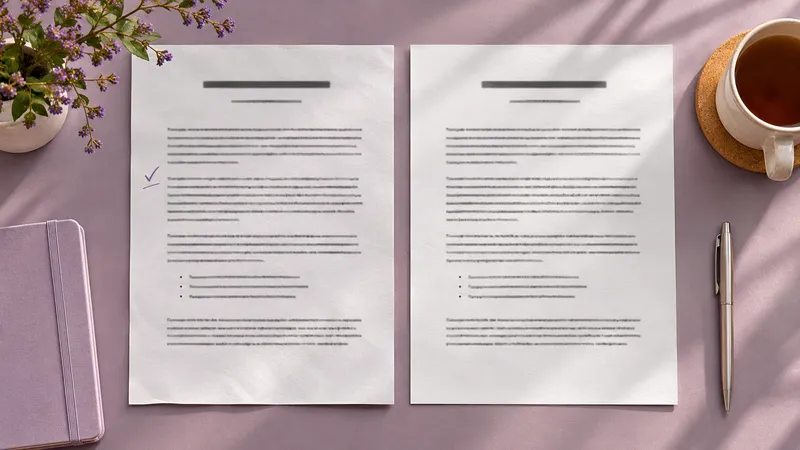
Retrouver le brouillon envoyé pour relecture
Utilisez le DOCX envoyé pour relecture et le PDF reçu pour validation. Si plusieurs brouillons portent le même nom, cherchez la bonne version dans le message ou le dossier où vous l’avez partagée. Un brouillon plus ancien risque de faire réapparaître des changements déjà examinés.
Vérifier les modifications qui changent le sens
Lisez chaque modification dans la phrase complète. Supposons que le brouillon indique « Envoyez le formulaire signé sous 10 jours calendaires » et que le PDF indique « sous 10 jours ouvrés ». Le nombre n’a pas changé, mais le délai a changé. Recherchez la phrase dans les deux versions et relisez-la en entier.
Recherchez les noms, dates et chiffres attendus dans les deux versions. Revenez à la page du PDF ou au paragraphe Word pour vérifier la modification à la source. Si une phrase semble manquer, recherchez une expression caractéristique pour voir si elle a été déplacée.
Examiner le PDF final dans une visionneuse
La comparaison de texte révèle les différences de formulation. Vérifiez séparément la mise en page, les images et les signatures dans une visionneuse PDF. Si le PDF est numérisé, le texte utilisé pour la comparaison provient de l’OCR local. Contrôlez sur l’image de la page les écarts sur les chiffres et les codes courts.
Indiquer le passage à vérifier
Dans votre message, nommez les deux versions et indiquez la page du PDF à examiner. Si la relecture est plus longue, enregistrez et partagez un rapport HTML pour que le destinataire puisse lire les deux formulations dans leur contexte.