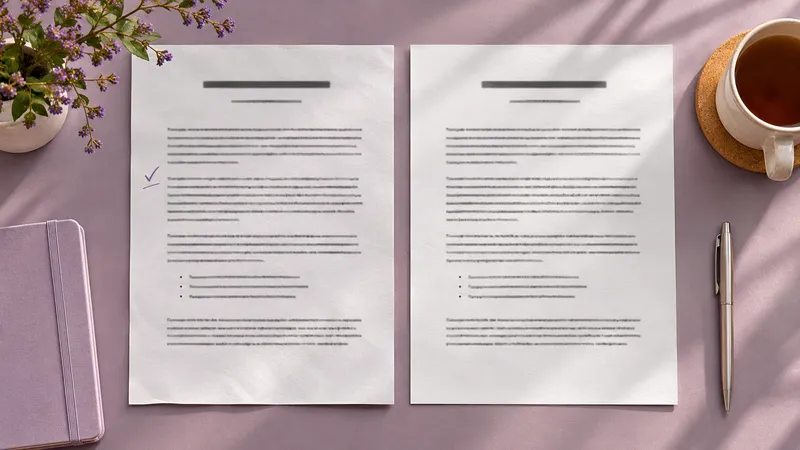
Elige el borrador que enviaste a revisión
Usa el DOCX que enviaste para revisión y el PDF que recibiste para aprobarlo. Si varios borradores tienen el mismo nombre, busca la versión correcta en el mensaje o la carpeta donde la compartiste. Un borrador más antiguo puede volver a mostrar cambios que ya revisaste.
Revisa los cambios que afectan al contenido
Lee cada cambio con el texto que lo rodea. Imagina que el borrador indica «Envía el formulario firmado en un plazo de 10 días naturales» y el PDF dice «en un plazo de 10 días hábiles». La cifra es la misma, pero el plazo cambia. Busca la frase en ambas versiones y léela entera.
Busca nombres, fechas o importes que deban aparecer en las dos versiones. Usa el número de página del PDF o la referencia al párrafo de Word para comprobar el cambio en el archivo original. Si una frase parece faltar, busca una expresión distintiva por si cambió de sitio.
Abre el PDF final en un visor
La comparación te ayuda a revisar la redacción. Comprueba también la maquetación, las imágenes y las firmas en un visor de PDF. Si se trata de un escaneo, la aplicación obtiene el texto mediante OCR local. Verifica en la imagen los cambios que afecten a cifras o códigos cortos.
Indica al revisor dónde está el cambio
En el mensaje, nombra los dos archivos y señala la página del PDF que requiere atención. Para una revisión más larga, guarda y comparte un informe HTML con el texto original y el revisado en su contexto.