El tiempo que una notificación se muestra en pantalla no equivale al tiempo que permanece en el centro de notificaciones. No lo uses como archivo permanente.
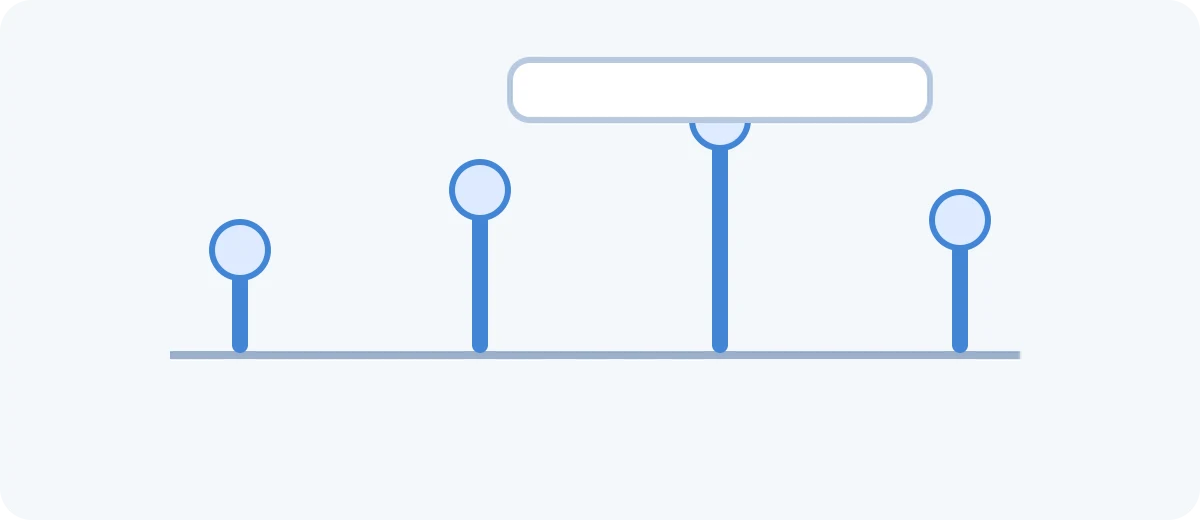
Tres duraciones distintas
Un aviso puede desaparecer de la pantalla y seguir en el panel. Una notificación también puede caducar o eliminarse. El correo, mensaje o evento original tiene su propia duración en la aplicación. Alargar la visualización del aviso no garantiza conservar más tiempo el historial.
No hay un temporizador universal
Microsoft documenta caducidades controladas por las aplicaciones y la cabecera X-WNS-TTL para notificaciones push de WNS. Su plazo empieza cuando WNS recibe la solicitud e impide mostrarla después de caducar. No es una opción para conservar todas las entradas durante un número elegido de días. Borrar una entrada tampoco demuestra que se haya borrado el mensaje original.
Revisa antes de borrar
Abre el panel con Win+N en Windows 11 o Win+A en Windows 10. Abre los avisos importantes en su aplicación y guarda allí el mensaje, tarea o referencia. No vacíes toda la lista antes de revisar lo pendiente.
Conserva un registro comprobable
Prueba cualquier herramienta de historial con las aplicaciones que utilizas. Revisa qué guarda, sus controles de conservación y borrado, y si estaba activa cuando llegó el aviso. No garantiza recuperar notificaciones borradas que nunca registró.