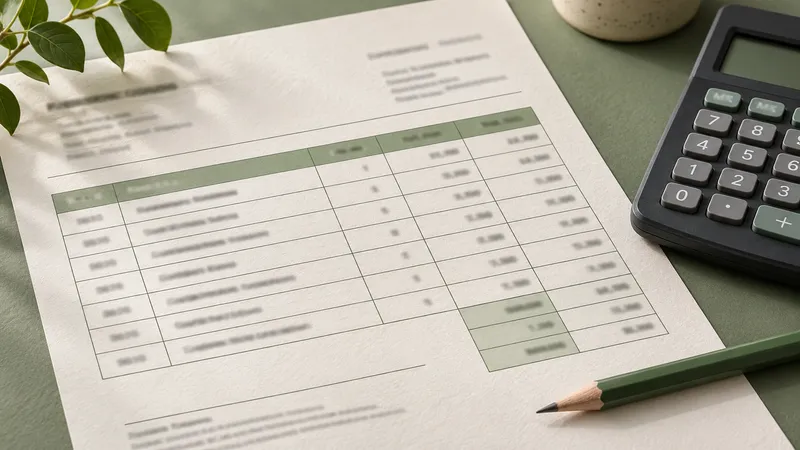
Repérer le tableau des articles dans l’aperçu
Cherchez les lignes où chaque article comporte une quantité et un prix unitaire. L’adresse du fournisseur, ses coordonnées bancaires et le récapitulatif du paiement peuvent rester dans le PDF. Si une désignation occupe deux lignes, vérifiez que la quantité et le prix restent associés au bon article.
Pour une facture numérisée, l’application lit la page par reconnaissance optique de caractères (OCR). Comparez le séparateur décimal, la quantité et la référence à l’image. Une virgule mal lue peut transformer 12,50 en 125,00.
Exporter le tableau sélectionné au format XLSX
Ouvrez le classeur dans Excel. Vérifiez que chaque article occupe une ligne et que la quantité, le prix unitaire et le total de la ligne figurent dans des colonnes distinctes. Conservez les montants du PDF dans une colonne et calculez vos propres montants dans une autre.
Recalculer les montants et vérifier le sous-total
Dans cet exemple, les quantités figurent en colonne B, les prix unitaires en C et les montants de la facture en D. Les deux articles sont dans la même devise, hors taxes et sans remise.
| Article | Quantité | Prix unitaire | Montant |
|---|---|---|---|
| Câble | 3 | 12,50 | 37,50 |
| Adaptateur | 2 | 8,90 | 17,80 |
Saisissez =B2*C2 dans E2 et recopiez la formule sur la ligne suivante. Vous devez obtenir 37,50 et 17,80, soit un total de 55,30. Comparez ce total au sous-total de la facture. Si les remises, les taxes ou les frais de livraison sont indiqués à part, tenez-en compte comme sur l’original avant de vérifier le montant dû.
En cas d’écart, comparez d’abord la quantité et le prix unitaire au PDF. Vérifiez ensuite si un article manque ou apparaît deux fois à proximité. Corrigez une copie de travail et conservez les montants d’origine pour la vérification.
Vérifier les références avant de trier
Une référence comme 0042 peut servir à retrouver l’article sur un bon de commande. Vérifiez-la avec les montants, surtout si vous passez par un fichier CSV. Consultez le guide pour conserver les zéros initiaux dans Excel. Si le tableau se poursuit sur plusieurs pages, utilisez le guide d’export des tableaux PDF multipages pour vérifier les sauts de page.