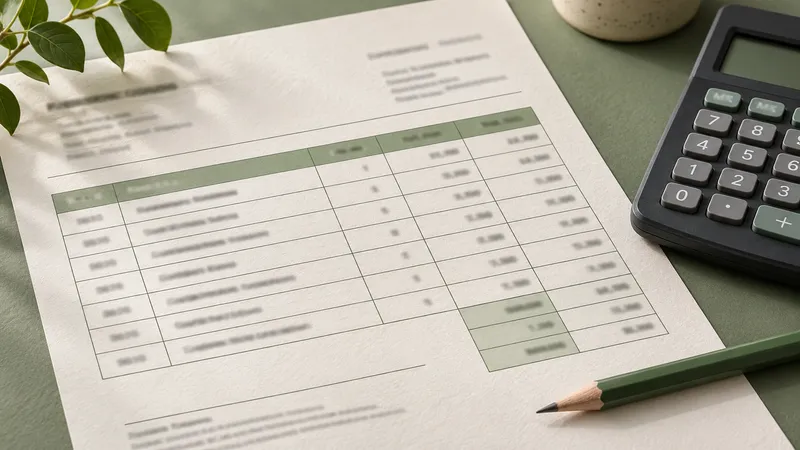
Die Positionstabelle in der Vorschau finden
Suchen Sie die Zeilen mit Artikelbeschreibung, Menge und Einzelpreis. Anschrift, Bankverbindung und Zahlungsübersicht können im Original bleiben. Wenn eine Beschreibung umbricht, prüfen Sie, ob sie in der Vorschau noch der richtigen Menge und dem richtigen Preis zugeordnet ist.
Bei einer gescannten Rechnung liest die Texterkennung die Seite. Vergleichen Sie Dezimaltrennzeichen, Mengen und Artikelnummern mit dem Scan. Ein falsch erkanntes Komma kann aus 12,50 einen Wert von 125,00 machen.
Die ausgewählte Tabelle als XLSX speichern
Öffnen Sie die Arbeitsmappe in Excel. Prüfen Sie, ob jede Rechnungsposition eine eigene Zeile hat und Menge, Einzelpreis und Zeilensumme in getrennten Spalten stehen. Lassen Sie die ausgedruckten Beträge in ihrer Spalte stehen und rechnen Sie in einer zusätzlichen Spalte nach.
Zeilensummen nachrechnen und Zwischensumme prüfen
In diesem Beispiel stehen die Mengen in Spalte B, die Einzelpreise in C und die Beträge aus der Rechnung in D. Beide Positionen haben dieselbe Währung. Steuern und Rabatte sind im Beispiel nicht enthalten.
| Artikel | Menge | Einzelpreis | Zeilensumme |
|---|---|---|---|
| Kabel | 3 | 12,50 | 37,50 |
| Adapter | 2 | 8,90 | 17,80 |
Geben Sie in E2 =B2*C2 ein und ziehen Sie die Formel eine Zeile nach unten. Das ergibt 37,50 und 17,80. Vergleichen Sie die Summe von 55,30 mit der Zwischensumme der Rechnung. Wenn Rabatte, Steuern oder Versandkosten gesondert aufgeführt sind, berücksichtigen Sie sie entsprechend der Rechnung, bevor Sie den Zahlbetrag vergleichen.
Prüfen Sie bei einer Abweichung zuerst Menge und Einzelpreis in der PDF-Datei. Sehen Sie danach nach, ob in den benachbarten Zeilen ein Artikel fehlt oder doppelt erscheint. Korrigieren Sie eine Arbeitskopie und bewahren Sie die ursprünglichen Beträge für die Prüfung auf.
Artikelnummern vor dem Sortieren prüfen
Über einen Code wie 0042 können Sie die Position einer Bestellung zuordnen. Prüfen Sie solche Codes besonders dann, wenn Sie CSV als Zwischenformat nutzen. Lesen Sie, wie Sie führende Nullen in Excel erhalten. Geht die Tabelle über mehrere Seiten, prüfen Sie die Übergänge mit der Anleitung für mehrseitige PDF-Tabellen.