Användarmanual
Komplett användarmanual för Notification Logger - applikation för aviseringshistorik i Windows 10/11.
1 Introduktion
Välkommen till Notification Logger! Den här manualen kommer att guida dig genom funktionerna och användningen av applikationen.
Notification Logger är ett kraftfullt verktyg för Windows 10/11 som skapar en kontinuerlig historik över alla dina aviseringar. Oavsett om du av misstag stängt en viktig avisering eller behöver hitta ett specifikt meddelande från dagar sedan, har den här applikationen lösningen.
2 Komma igång
Installation
Notification Logger kan installeras från Microsoft Store.
Behörigheter
För att applikationen ska fungera behöver den behörighet att komma åt dina Windows-aviseringar. Vid första starten kan du bli tillfrågad, eller så kan du ställa in det manuellt:
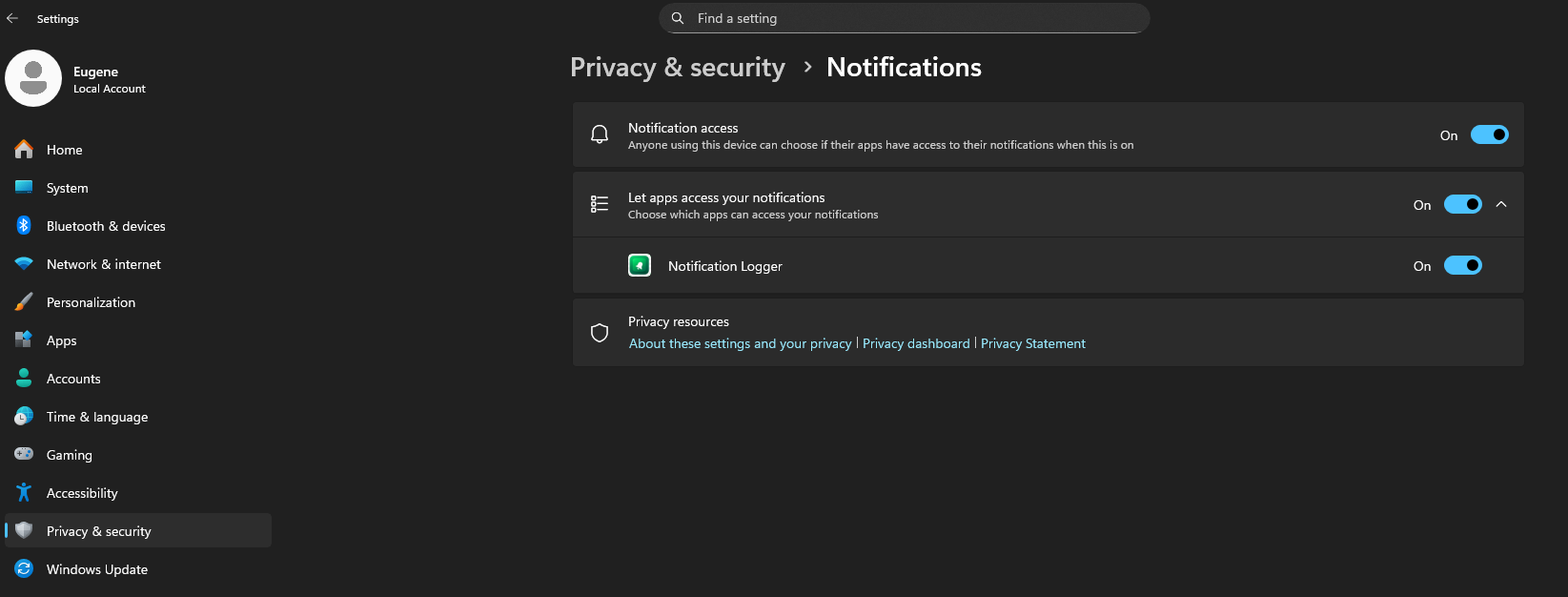
- Öppna Windows Inställningar.
- Navigera till Integritet och säkerhet > Aviseringar.
- Se till att "Tillåt appar att komma åt dina aviseringar" är aktiverat.
- I listan över appar, hitta Notification Logger och aktivera den.
När det är aktiverat kommer applikationen omedelbart att börja logga alla nya inkommande aviseringar.
3 Huvudfönstret
Huvudfönstret är där du interagerar med din aviseringshistorik. Det består av ett kraftfullt rutnätsvisning med flera viktiga komponenter:
- Sökfält: Hitta aviseringar snabbt genom att skriva nyckelord. Sökningen täcker innehållet i alla dina loggade aviseringar.
- Filter: Filtrera efter appnamn, aviseringsinnehåll, datum och tid för att hitta nödvändig information snabbare.
- Aviseringsrutnät: Detta är huvuddelen av applikationen, visar dina aviseringar. Du kan se den sändande applikationen, aviseringstiteln, innehållet och datumet den mottogs.
- Favoriter: En kolumn eller ikon (t.ex. en stjärna) tillåter att markera specifika aviseringar som favoriter för enkel åtkomst senare.
- Verktygsfält: Innehåller knappar för viktiga åtgärder som Refresh, Export, Settings och filtrering för Favoriter.
4 Viktiga Funktioner
4.1. Sökning och Filtrering
Du kan hitta vilken avisering som helst omedelbart genom att använda Sökfältet högst upp. För mer avancerad filtrering kan du använda datumväljaren för att bara visa aviseringar från en specifik period.
4.2. Gruppering av Aviseringar
För att organisera din vy bättre kan du gruppera dina aviseringar. Klicka på knappen "Group" och detta kommer att kollapsa dina aviseringar till utbyggbara grupper, vilket gör det enkelt att se alla aviseringar från en enda applikation.
4.3. Favoriter
Om du får en avisering som du vet kommer att behöva senare, markera den som Favorit. Du kan sedan klicka på filtret "Favorites" i verktygsfältet för att se dina stjärnmarkerade aviseringar omedelbart. Favoritaviseringar kommer aldrig att raderas i framtiden. Om du vill radera en favoritavisering måste du först ta bort den från favoriter.
4.4. Exportera Din Historik
Du kan exportera din aviseringshistorik för säkerhetskopiering eller analys.
- Klicka på Export-knappen i verktygsfältet.
- En "Export"-dialogruta kommer att visas. Du kan trycka på Copy-knappen för att spara sökvägen till den exporterade CSV-filen till urklipp.
- Klicka på Spara.
5 Inställningar
Du kan komma åt inställningarna genom att klicka på Settings-ikonen (kugghjul). Där kan du konfigurera:
- Språk: Växla mellan ett av världens 15 mest populära språk.
- Tema: Växla mellan ett ljust och mörkt tema för att passa dina preferenser.
- Automatisk uppdatering: Om det är aktiverat kommer aviseringsrutnätet att uppdateras automatiskt i det angivna antalet sekunder. Om inte, använd Refresh-knappen för att uppdatera aviseringsrutnätet.
- Reguljära uttryck: Alternativet aktiverar filtrering av reguljära uttryck i Sökfältet.
- Kopiera cellinnehåll till urklipp: Det här alternativet aktiverar textkopiering till urklipp vid dubbelklick på cellen.
- Datalagring: Ange antalet dagar du vill behålla aviseringshistoriken i fältet "Clean notification older than __ days". Observera att aviseringar som markerats som favoriter aldrig kommer att raderas.
6 Vanliga Frågor
Vad är Notification Logger?
Fungerar Notification Logger på min dator?
Är Notification Logger säkert och privat?
Hur installerar jag Notification Logger?
Jag har installerat applikationen, men aviseringslistan är tom. Hur fixar jag detta?
Kan jag se aviseringar som jag mottog *innan* jag installerade applikationen?
Kommer jag att kunna se en avisering i applikationen även om jag stänger den från Windows Action Center?
Behöver applikationen vara igång hela tiden för att fungera?
Hur länge lagrar applikationen mina aviseringar?
Vad gör "Group"-funktionen?
Hur använder jag "Favorites"?
Kan jag ändra platsen där exporterade csv-filer sparas?
Kan Notification Logger visa mina gamla aviseringar som nya pop-up?
Har du fortfarande frågor?
gagarinsoft@gmail.com