Manual do Usuário
O manual do usuário completo para o aplicativo Notification Logger - Histórico de Notificações do Windows 10/11.
1 Introdução
Bem-vindo ao Notification Logger! Este manual irá guiá-lo pelas funcionalidades e capacidades do aplicativo.
Notification Logger é uma ferramenta poderosa para Windows 10/11 que cria um registro permanente de todas as suas notificações. Se você acidentalmente fechou um alerta importante ou precisa encontrar uma mensagem específica de dias atrás, este aplicativo te ajuda.
2 Primeiros Passos
Instalação
O Notification Logger pode ser instalado pela Microsoft Store.
Permissões
Para que o aplicativo funcione, ele precisa de permissão para acessar suas notificações do Windows. Você pode ser solicitado a fazer isso na primeira inicialização, ou pode configurá-lo manualmente:
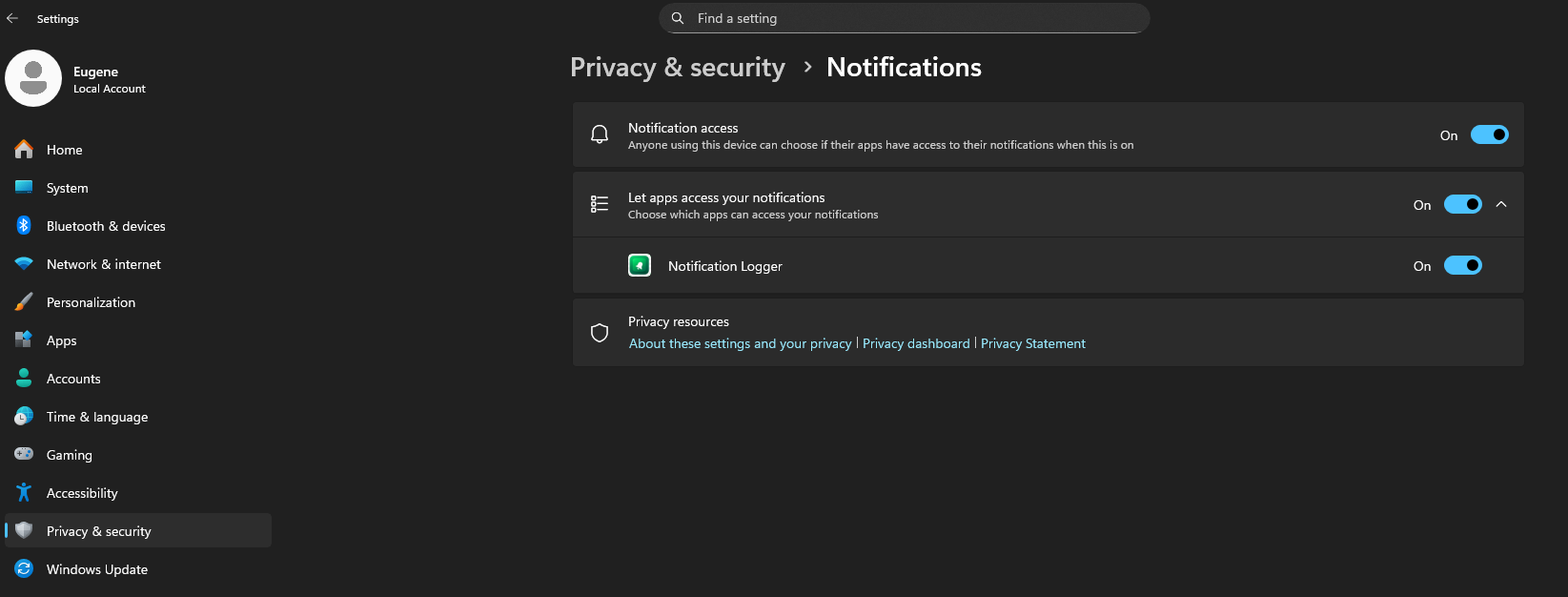
- Navegue até as Configurações do Windows.
- Vá para Privacidade e Segurança > Notificações.
- Certifique-se de que "Permitir que aplicativos acessem suas notificações" esteja ativado.
- Na lista de aplicativos, localize Notification Logger e ative-o.
Uma vez ativado, o aplicativo começará imediatamente a registrar todas as novas notificações recebidas.
3 Janela Principal
A janela principal é onde você interagirá com seu histórico de notificações. Ela consiste em uma grade poderosa com vários componentes chave:
- Barra de Pesquisa: Encontre rapidamente notificações digitando palavras-chave. A pesquisa cobre o conteúdo de todas as suas notificações registradas.
- Filtros: Filtre por nome do aplicativo, texto da notificação, data e hora e ID para encontrar as informações que você precisa mais rapidamente.
- Grade de Notificações: Este é o cerne do aplicativo, exibindo suas notificações. Você pode ver o aplicativo remetente, o título da notificação, o conteúdo e a data de recebimento.
- Favoritos: Uma coluna ou ícone (como uma estrela) permite marcar notificações específicas como favoritas para fácil acesso posterior.
- Barra de Ferramentas: Contém botões para ações chave como atualizar, exportar, configurações e um filtro para favoritos.
4 Principais Recursos
4.1. Pesquisar e Filtrar
Você pode usar a barra de pesquisa no topo para encontrar instantaneamente qualquer notificação. Para filtragem mais avançada, você pode usar o seletor de intervalo de datas para mostrar apenas notificações dentro de um período específico.
4.2. Agrupando Notificações
Para organizar melhor sua visualização, você pode agrupar notificações. Clique no botão "Agrupar", e ele recolherá suas notificações em grupos expansíveis, tornando mais fácil ver todas as notificações de um único aplicativo.
4.3. Favoritos
Se você receber uma notificação que sabe que precisará mais tarde, marque-a como Favorita. Você pode então clicar no botão de filtro "Favoritos" na barra de ferramentas para ver instantaneamente apenas as notificações que você marcou. Notificações favoritas nunca serão excluídas no futuro. Se você deseja excluir uma notificação favorita, primeiro deve desmarcá-la.
4.4. Exportando Seu Registro
Você pode exportar seu histórico de notificações para backup ou análise.
- Clique no botão Exportar na barra de ferramentas.
- Uma caixa de diálogo "Exportar" aparecerá. Você pode clicar no botão de cópia para salvar o caminho do arquivo CSV exportado para a área de transferência.
- Clique em Salvar.
5 Configurações
Você pode acessar as configurações clicando no ícone de Configurações (engrenagem). Aqui você pode configurar o seguinte:
- Idioma: Alterne entre uma das 15 línguas mais populares do mundo.
- Tema: Alterne entre o tema claro e escuro para corresponder à sua preferência.
- Atualização Automática: Se ativado, a grade de notificações será atualizada automaticamente a cada número de segundos especificado. Caso contrário, use o botão de atualização para atualizar a grade de notificações.
- Expressões Regulares: Esta opção permite a filtragem por expressões regulares na barra de pesquisa.
- Copiar Texto da Célula para a Área de Transferência: Esta opção permite copiar o texto para a área de transferência ao clicar duas vezes em uma célula.
- Armazenamento de Dados: Defina o número de dias que você deseja manter seu histórico de notificações no campo "Excluir notificações mais antigas que __ dias". Observe que as notificações marcadas como favoritas nunca serão excluídas.
6 Perguntas Frequentes
O que é o Notification Logger?
O Notification Logger funcionará no meu computador?
O Notification Logger é seguro e privado?
Como instalo o Notification Logger?
Instalei o aplicativo, mas a lista de notificações está vazia. Como corrijo isso?
Consegui ver uma notificação no aplicativo mesmo se a descartei do Centro de Ações do Windows?
O aplicativo precisa estar sempre em execução para funcionar?
Por quanto tempo o aplicativo manterá minhas notificações?
O que a função "Agrupar" faz?
Como uso os "Favoritos"?
Posso alterar o local onde os arquivos CSV exportados são salvos?
O Notification Logger pode reexibir minhas notificações antigas como novos pop-ups?
Ainda tem perguntas?
gagarinsoft@gmail.com