Benutzerhandbuch
Vollständiges Benutzerhandbuch für Notification Logger - Windows 10/11 Benachrichtigungsverlauf-App.
1 Einführung
Willkommen bei Notification Logger! Dieses Handbuch führt Sie durch die Funktionen und Funktionalitäten der Anwendung.
Notification Logger ist ein leistungsstarkes Tool für Windows 10/11, das einen persistenten Verlauf all Ihrer Benachrichtigungen erstellt. Egal, ob Sie versehentlich eine wichtige Warnung verworfen haben oder eine bestimmte Nachricht von vor Tagen finden müssen, diese App hat Sie abgedeckt.
2 Erste Schritte
Installation
Notification Logger kann von der Microsoft Store installiert werden.
Berechtigungen
Damit die App funktioniert, benötigt sie Berechtigung für den Zugriff auf Ihre Windows-Benachrichtigungen. Beim ersten Start werden Sie möglicherweise aufgefordert, oder Sie können es manuell einstellen:
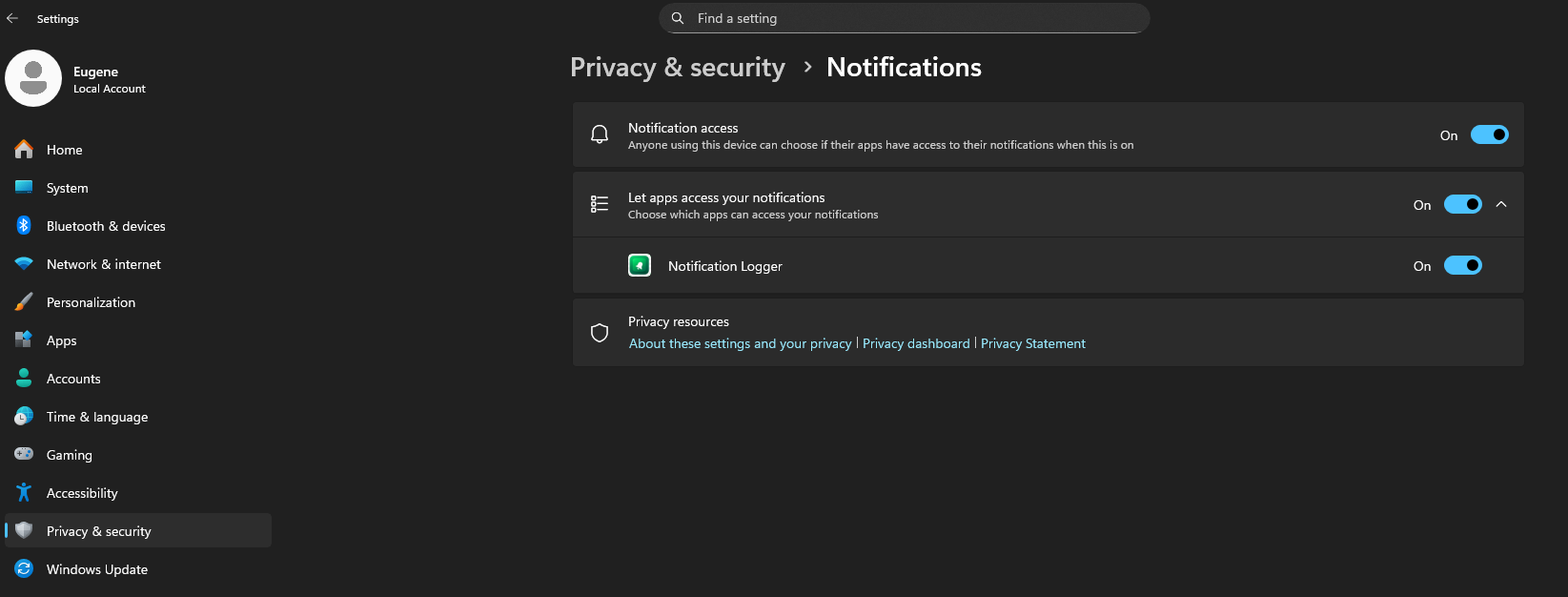
- Gehen Sie zu Windows Einstellungen.
- Navigieren Sie zu Datenschutz & Sicherheit > Benachrichtigungen.
- Stellen Sie sicher, dass "Apps den Zugriff auf Ihre Benachrichtigungen erlauben" aktiviert ist.
- Finden Sie in der Liste der Apps Notification Logger und aktivieren Sie es.
Sobald es aktiviert ist, beginnt die App sofort, alle neuen eingehenden Benachrichtigungen zu protokollieren.
3 Das Hauptfenster
Das Hauptfenster ist der Ort, an dem Sie mit Ihrem Benachrichtigungsverlauf interagieren. Es besteht aus einem leistungsstarken Raster mit mehreren Schlüsselkomponenten:
- Suchleiste: Finden Sie Benachrichtigungen schnell, indem Sie Schlüsselwörter eingeben. Die Suche deckt den Inhalt all Ihrer protokollierten Benachrichtigungen ab.
- Filter: Filtern Sie nach App-Name, Benachrichtigungstext, Datum oder Uhrzeit, um die Ergebnisse einzugrenzen.
- Benachrichtigungsraster: Dies ist der zentrale Teil der App, der Ihre Benachrichtigungen anzeigt. Sie können die sendende Anwendung, den Benachrichtigungstitel, den Inhalt und das Datum sehen, an dem sie empfangen wurde.
- Favoriten: Eine Spalte oder ein Symbol (z.B. ein Stern) ermöglicht es Ihnen, bestimmte Benachrichtigungen als Favoriten für einfachen Zugriff später zu markieren.
- Symbolleiste: Enthält Schaltflächen für wichtige Aktionen wie Aktualisieren, Exportieren, Einstellungen und Filtern für Favoriten.
4 Wichtige Funktionen
4.1. Suchen und Filtern
Sie können jede Benachrichtigung sofort finden, indem Sie die Suchleiste oben verwenden. Um einen bestimmten Zeitraum anzuzeigen, verwenden Sie die Filter in den Spaltenköpfen Datum und Zeit.
4.2. Gruppieren von Benachrichtigungen
Um Ihre Ansicht besser zu organisieren, können Sie Benachrichtigungen gruppieren. Klicken Sie auf eine "Gruppe"-Schaltfläche, und dies kollabiert Ihre Benachrichtigungen in erweiterbare Gruppen, wodurch es einfach ist, alle Benachrichtigungen von einer einzelnen App zu sehen.
4.3. Favoriten
Wenn Sie eine Benachrichtigung erhalten, von der Sie wissen, dass Sie sie später benötigen, markieren Sie sie als Favorit. Sie können dann die "Favoriten"-Filterschaltfläche in der Symbolleiste drücken, um sofort nur Ihre markierten Benachrichtigungen zu sehen. Favorisierte Benachrichtigungen werden in Zukunft nie gelöscht. Wenn Sie eine Favoritenbenachrichtigung löschen möchten, müssen Sie sie zuerst aus den Favoriten entfernen.
4.4. Exportieren Ihres Verlaufs
Sie können Ihren Benachrichtigungsverlauf als CSV- oder JSON-Datei exportieren, zur Sicherung oder zur Auswertung in anderen Programmen. Die Datei enthält die Benachrichtigungen, die der aktuellen Suche entsprechen; Spaltenfilter und die Favoritenansicht schränken sie nicht ein.
- Klicken Sie auf die Export-Schaltfläche in der Symbolleiste.
- Wählen Sie im Speichern-Dialog einen Ordner, einen Dateinamen und das Format: CSV oder JSON.
- Klicken Sie auf Speichern.
5 Einstellungen
Sie können die Einstellungen aufrufen, indem Sie auf das Einstellungen-Symbol (Zahnrad) klicken. Hier können Sie konfigurieren:
- Sprache: Wechseln Sie zwischen einer der 15 beliebtesten Sprachen der Welt.
- Thema: Wechseln Sie zwischen einem hellen und dunklen Thema, um es an Ihre Vorliebe anzupassen.
- Auto-Aktualisierung: Wenn aktiviert, wird das Benachrichtigungsraster automatisch in der angegebenen Anzahl von Sekunden aktualisiert. Wenn nicht, verwenden Sie bitte die Aktualisieren-Schaltfläche, um das Benachrichtigungsraster zu aktualisieren.
- Reguläre Ausdrücke: Die Option aktiviert die reguläre Ausdrucksfilterung in der Suchleiste.
- Zellentext in Zwischenablage kopieren: Diese Option aktiviert das Kopieren von Text in die Zwischenablage bei Doppelklick auf Zelle.
- Datenspeicherung: Stellen Sie die Anzahl der Tage ein, die Sie den Benachrichtigungsverlauf im Feld "Benachrichtigungen älter als __ Tage löschen" behalten möchten. Beachten Sie, dass als Favoriten markierte Benachrichtigungen nie gelöscht werden.
6 Häufig Gestellte Fragen
F: Was ist Notification Logger?
F: Funktioniert Notification Logger auf meinem Computer?
F: Ist Notification Logger sicher und privat?
F: Wie installiere ich Notification Logger?
F: Ich habe die App installiert, aber die Benachrichtigungsliste ist leer. Wie kann ich das beheben?
F: Kann ich Benachrichtigungen sehen, die ich *vor* der Installation der App erhalten habe?
F: Werde ich eine Benachrichtigung in der App sehen können, auch wenn ich sie vom Windows Aktionscenter verwerfe?
F: Muss die App die ganze Zeit laufen, um zu funktionieren?
F: Wie lange speichert die App meine Benachrichtigungen?
F: Was macht die "Gruppe"-Funktion?
F: Wie verwende ich "Favoriten"?
F: Kann ich den Ort ändern, wo die exportierten CSV-Dateien gespeichert werden?
F: Kann Notification Logger meine alten Benachrichtigungen als neue Pop-ups erneut anzeigen?
Noch Fragen?
gagarinsoft@gmail.com