دليل المستخدم
الدليل الكامل لتثبيت Notification Logger وتهيئته واستخدامه على Windows 10/11.
1 مقدمة
مرحباً بك في Notification Logger! سيرشدك هذا الدليل عبر ميزات وإمكانيات التطبيق.
Notification Logger هو أداة قوية لنظام التشغيل Windows 10/11 تنشئ سجلاً دائماً لجميع إشعاراتك. سواء أغلقت عن طريق الخطأ تنبيهاً مهماً أو كنت بحاجة إلى العثور على رسالة معينة من أيام مضت، فإن هذا التطبيق يغطيك.
2 البدء
التثبيت
يمكن تثبيت Notification Logger من Microsoft Store.
الأذونات
لكي يعمل التطبيق، يحتاج إلى إذن للوصول إلى إشعارات Windows الخاصة بك. قد يُطلب منك ذلك عند التشغيل الأول، أو يمكنك تهيئته يدوياً:
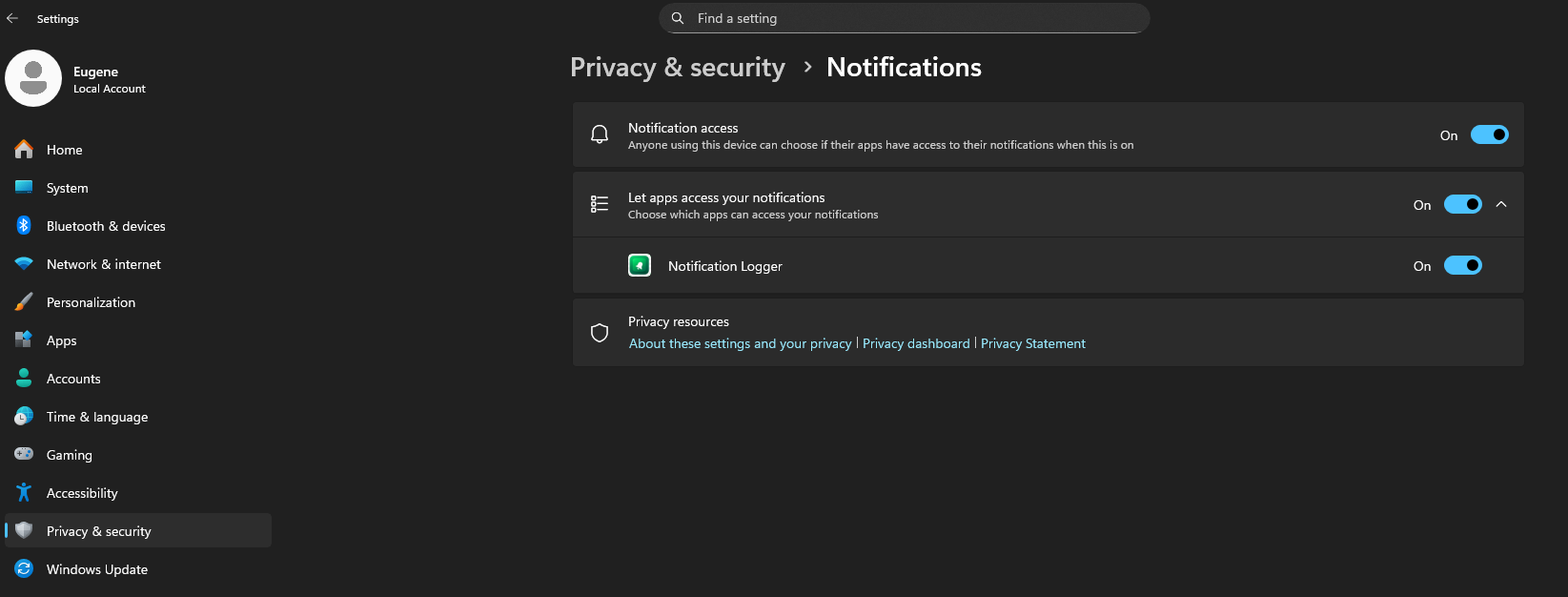
- انتقل إلى إعدادات Windows.
- انتقل إلى الخصوصية والأمان > الإشعارات.
- تأكد من تمكين "السماح للتطبيقات بالوصول إلى إشعاراتك".
- في قائمة التطبيقات، ابحث عن Notification Logger وقم بتشغيله.
بمجرد التمكين، سيبدأ التطبيق على الفور في تسجيل جميع الإشعارات الواردة الجديدة.
3 النافذة الرئيسية
النافذة الرئيسية هي المكان الذي ستتفاعل فيه مع سجل إشعاراتك. تتكون من شبكة قوية مع عدة مكونات رئيسية:
- شريط البحث: ابحث بسرعة عن الإشعارات عن طريق إدخال الكلمات الرئيسية. يغطي البحث محتوى جميع الإشعارات المسجلة لديك.
- الفلاتر: فلتر حسب اسم التطبيق، نص الإشعار، التاريخ والوقت، والمعرف للعثور على المعلومات التي تحتاجها بسرعة أكبر.
- شبكة الإشعارات: هذا هو جوهر التطبيق، حيث يعرض إشعاراتك. يمكنك رؤية التطبيق المرسل، عنوان الإشعار، المحتوى، وتاريخ الاستلام.
- المفضلة: يسمح لك عمود أو أيقونة (مثل النجمة) بتمييز إشعارات معينة كمفضلة لسهولة الوصول إليها لاحقاً.
- شريط الأدوات: يحتوي على أزرار للإجراءات الرئيسية مثل التحديث والتصدير والإعدادات وفلتر للمفضلة.
4 الميزات الرئيسية
4.1. البحث والتصفية
يمكنك العثور على أي إشعار فوراً باستخدام شريط البحث في الأعلى. للحصول على تصفية أكثر تقدماً، يمكنك استخدام محدد نطاق التاريخ لعرض الإشعارات خلال فترة زمنية محددة فقط.
4.2. تجميع الإشعارات
لتنظيم عرضك بشكل أفضل، يمكنك تجميع الإشعارات. انقر فوق الزر "تجميع"، وسيقوم بطي إشعاراتك في مجموعات قابلة للتوسيع، مما يسهل عرض جميع الإشعارات من تطبيق واحد.
4.3. المفضلة
إذا تلقيت إشعاراً تعرف أنك ستحتاجه لاحقاً، فقم بتمييزه كمفضلة. يمكنك بعد ذلك النقر فوق زر "المفضلة" في شريط الأدوات لرؤية الإشعارات التي ميزتها فقط على الفور. لن يتم حذف الإشعارات المفضلة في المستقبل أبداً. إذا كنت ترغب في حذف إشعار مفضل، فيجب عليك أولاً إلغاء تمييزه.
4.4. تصدير سجلك
يمكنك تصدير سجل الإشعارات الخاص بك للنسخ الاحتياطي أو التحليل.
- انقر فوق زر تصدير في شريط الأدوات.
- سيظهر مربع حوار "تصدير". يمكنك النقر فوق زر نسخ لحفظ مسار ملف CSV المصدر إلى الحافظة.
- انقر فوق حفظ.
5 الإعدادات
يمكنك الوصول إلى الإعدادات بالنقر فوق أيقونة الإعدادات (الترس). هنا يمكنك تهيئة ما يلي:
- اللغة: التبديل بين واحدة من 15 لغة الأكثر شيوعاً في العالم.
- المظهر: التبديل بين المظهر الفاتح والداكن ليناسب تفضيلاتك.
- التحديث التلقائي: إذا تم تمكينه، سيتم تحديث شبكة الإشعارات تلقائياً كل عدد محدد من الثواني. وإلا، استخدم زر التحديث لتحديث شبكة الإشعارات.
- التعبيرات النمطية: يتيح هذا الخيار تصفية التعبيرات النمطية في شريط البحث.
- نسخ نص الخلية إلى الحافظة: يتيح هذا الخيار نسخ النص إلى الحافظة عند النقر المزدوج على الخلية.
- تخزين البيانات: قم بتعيين عدد الأيام التي ترغب في الاحتفاظ بسجل الإشعارات فيها في حقل "حذف الإشعارات الأقدم من __ يوماً". لاحظ أن الإشعارات المميزة كمفضلة لن يتم حذفها أبداً.
6 الأسئلة الشائعة
ما هو Notification Logger؟
هل يعمل Notification Logger على جهاز الكمبيوتر الخاص بي؟
هل Notification Logger آمن وخاص؟
كيف أقوم بتثبيت Notification Logger؟
قمت بتثبيت التطبيق، ولكن قائمة الإشعارات فارغة. كيف يمكنني إصلاح ذلك؟
هل سأتمكن من رؤية إشعار في التطبيق حتى إذا قمت برفضه من مركز إجراءات Windows؟
هل يجب أن يكون التطبيق قيد التشغيل طوال الوقت حتى يعمل؟
ما هي المدة التي سيحتفظ فيها التطبيق بإشعاراتي؟
ماذا تفعل ميزة "تجميع"؟
كيف أستخدم "المفضلة"؟
هل يمكنني تغيير المكان الذي يتم حفظ ملفات CSV المصدرة فيه؟
هل يمكن لـ Notification Logger إعادة عرض إشعاراتي القديمة كنوافذ منبثقة جديدة؟
هل لا تزال لديك أسئلة؟
gagarinsoft@gmail.com