用户手册
Notification Logger - Windows 10/11 通知历史应用程序的完整用户手册。了解如何安装、配置和使用所有功能。
1 介绍
欢迎使用 Notification Logger!本手册将引导您了解应用程序的功能和能力。
Notification Logger 是一款功能强大的 Windows 10/11 工具,可为您的所有通知创建永久日志。无论您是意外关闭了重要警报,还是需要在几天后查找特定消息,此应用程序都能满足您的需求。
2 入门
安装
Notification Logger 可以从 Microsoft Store 安装。
权限
为了使应用程序正常运行,它需要访问您的 Windows 通知。首次启动时可能会提示您,或者您可以手动配置它:
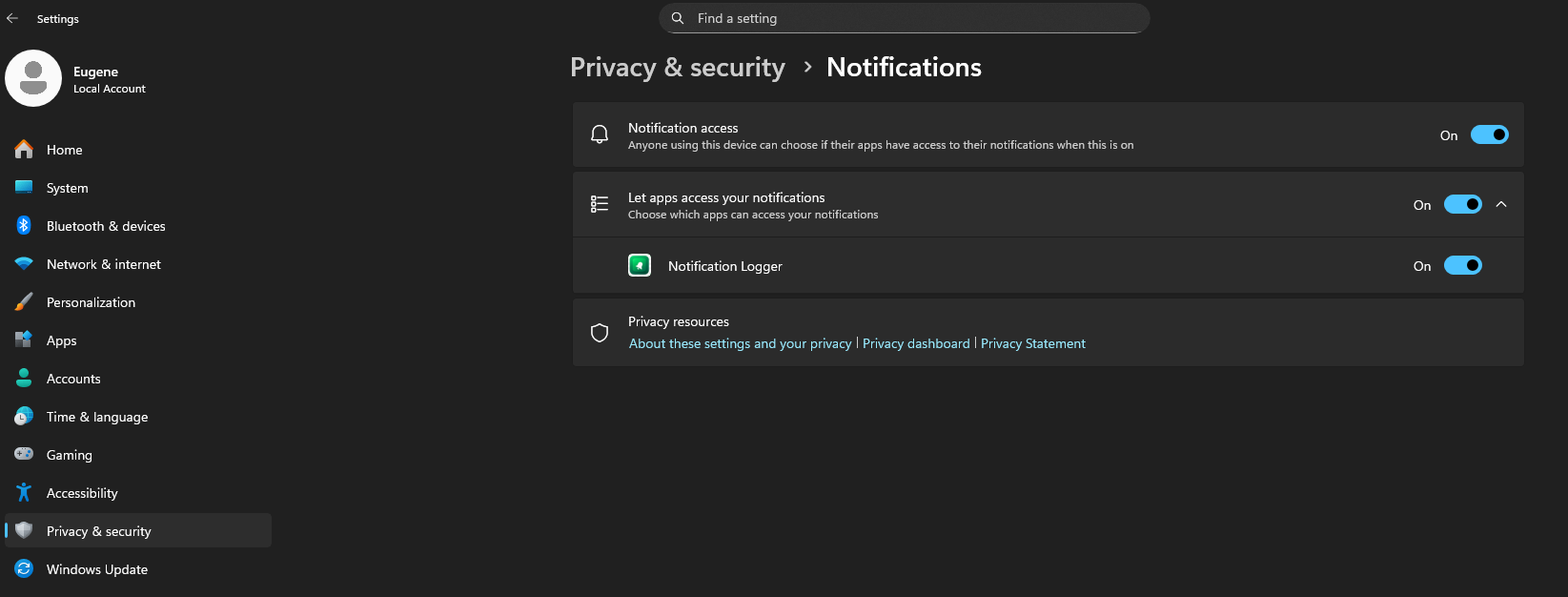
- 导航到 Windows 设置。
- 转到 隐私和安全 > 通知。
- 确保 “允许应用程序访问您的通知” 已启用。
- 在应用程序列表中,找到 Notification Logger 并将其打开。
启用后,应用程序将立即开始记录所有新的传入通知。
3 主窗口
主窗口是您与通知历史记录交互的地方。它由一个强大的网格组成,具有几个关键组件:
- 搜索栏: 通过输入关键字快速查找通知。搜索范围涵盖您所有已记录通知的内容。
- 筛选器: 按应用程序名称、通知文本、日期或时间进行筛选,以更快地找到您需要的信息。
- 通知网格: 这是应用程序的核心,显示您的通知。您可以查看发送应用程序、通知标题、内容和接收日期。
- 收藏夹: 一个列或图标(例如星形)允许您将特定通知标记为收藏夹,以便以后轻松访问。
- 工具栏: 包含用于刷新、导出、设置和收藏夹筛选器等关键操作的按钮。
4 主要功能
4.1. 搜索和筛选
您可以使用顶部的 搜索栏 立即找到任何通知。要显示特定时间段的通知,请使用“日期”和“时间”列标题中的筛选器。
4.2. 分组通知
为了更好地组织您的视图,您可以对通知进行分组。单击“分组”按钮,它将把您的通知折叠成可扩展的组,从而更容易查看来自单个应用程序的所有通知。
4.3. 收藏夹
如果您收到一个您知道以后会需要的通知,请将其标记为 收藏夹。然后,您可以单击工具栏上的“收藏夹”筛选按钮,立即只查看您已标记的通知。收藏的通知将来永远不会被删除。如果您想删除收藏的通知,必须先取消其标记。
4.4. 导出您的日志
您可以将通知历史记录导出为 CSV 或 JSON 文件,以进行备份或在其他工具中分析。文件包含与当前搜索匹配的通知;列筛选器和收藏夹视图不会限制导出内容。
- 单击工具栏上的 导出 按钮。
- 在“保存”对话框中,选择文件夹、文件名和格式(CSV 或 JSON)。
- 单击 保存。
5 设置
您可以通过单击 设置 图标(齿轮)访问设置。在这里您可以配置:
- 语言: 在世界上 15 种最流行的语言之间切换。
- 主题: 在浅色和深色主题之间切换,以符合您的偏好。
- 自动刷新: 如果启用,通知网格将每隔指定秒数自动刷新。否则,使用刷新按钮刷新通知网格。
- 正则表达式: 该选项可在搜索栏中启用正则表达式筛选。
- 将单元格文本复制到剪贴板: 该选项可在双击单元格时将文本复制到剪贴板。
- 数据存储: 在“删除早于 __ 天的通知”字段中设置您希望保留通知历史记录的天数。请注意,标记为收藏的通知永远不会被删除。
6 常见问题
什么是 Notification Logger?
Notification Logger 是一款适用于 Windows 10/11 的应用程序,它会自动保存您的所有系统和应用程序通知。它允许您查看、搜索和管理您的通知历史记录,这样您就不会错过任何重要信息。
Notification Logger 可以在我的计算机上运行吗?
Notification Logger 与 Windows 10 和 Windows 11 操作系统兼容。
Notification Logger 安全和私密吗?
是的。您的隐私是我们的首要任务。所有通知数据都安全地存储在您设备上的内部数据库中。该应用程序不会收集或传输您的任何数据。
如何安装 Notification Logger?
您可以直接从 Microsoft Store 下载并安装 Notification Logger。
我安装了应用程序,但通知列表是空的。如何解决这个问题?
您需要授予 Notification Logger 访问您的 Windows 通知的权限。在 Windows 10/11 中,转到 设置 > 隐私和安全 > 通知。确保“允许应用程序访问您的通知”已打开。然后,在下面的列表中找到 Notification Logger 并确保它也已打开。之后,新通知将开始出现在应用程序中。
即使我从 Windows 操作中心关闭了通知,我还能在应用程序中看到它吗?
是的,绝对!这是该应用程序的主要目的。一旦通知被 Notification Logger 捕获,无论您是否从 Windows 操作中心关闭它,它都会保留在您的历史记录中。
应用程序必须一直运行才能工作吗?
不,即使您关闭了应用程序,Notification Logger 也会在后台运行以捕获通知。
应用程序会保存我的通知多长时间?
默认情况下,应用程序会保存通知一定时期。您可以在应用程序设置中调整此持续时间。默认保存期限为 14 天,但您可以根据需要进行调整。
什么是“分组”功能?
“分组”功能允许您按发送通知的应用程序组织通知历史记录。这使得导航和查找特定类型的通知变得更容易。
如何使用“收藏夹”?
您可以将重要通知标记为“收藏夹”。这提供了一种快速筛选列表并仅查看您标记为重要通知的方法,以便您以后无需搜索即可轻松找到它们。此外,标记为重要通知的通知将无限期存储,并且不能被删除。
我可以更改导出 CSV 文件的保存位置吗?
可以。导出时会打开标准的“保存”对话框,您可以在其中选择文件夹、文件名和格式:CSV 或 JSON。
Notification Logger 可以将我的旧通知重新显示为新的弹出窗口吗?
不可以。Notification Logger 旨在作为历史日志,以便您可以查看过去的通知。它不会重新发送或重新创建已记录通知的弹出警报。
还有问题?
gagarinsoft@gmail.com