Hướng Dẫn Sử Dụng
Hướng dẫn sử dụng hoàn chỉnh cho Notification Logger - ứng dụng lịch sử thông báo Windows 10/11. Tìm hiểu cách cài đặt, cấu hình và sử dụng tất cả các tính năng.
1 Giới Thiệu
Chào mừng bạn đến với Notification Logger! Hướng dẫn này sẽ hướng dẫn bạn qua các tính năng và chức năng của ứng dụng.
Notification Logger là một công cụ mạnh mẽ cho Windows 10/11 tạo lịch sử liên tục của tất cả thông báo của bạn. Cho dù bạn vô tình đóng cảnh báo quan trọng hay cần tìm thông điệp cụ thể từ nhiều ngày trước, ứng dụng này sẽ hỗ trợ bạn.
2 Bắt Đầu
Cài Đặt
Notification Logger có thể được cài đặt từ Microsoft Store.
Quyền
Để ứng dụng hoạt động, nó cần quyền truy cập thông báo Windows của bạn. Khi khởi chạy lần đầu, bạn có thể được nhắc, hoặc bạn có thể thiết lập thủ công:
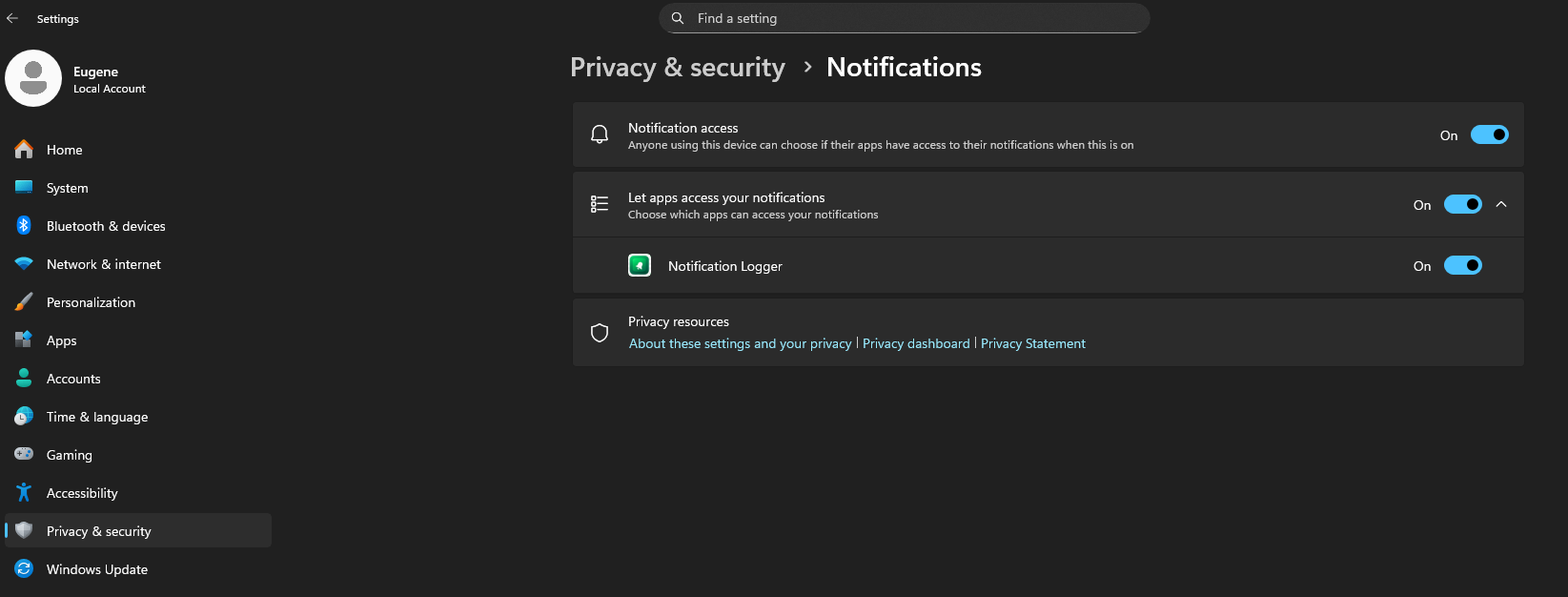
- Mở Settings Windows.
- Điều hướng đến Privacy & security > Notifications.
- Đảm bảo "Allow apps to access your notifications" được bật.
- Trong danh sách ứng dụng, tìm Notification Logger và bật.
Sau khi được bật, ứng dụng sẽ bắt đầu ghi lại tất cả thông báo đến mới ngay lập tức.
3 Cửa Sổ Chính
Cửa sổ chính là nơi bạn tương tác với lịch sử thông báo của mình. Nó bao gồm lưới hiển thị mạnh mẽ với một số thành phần chính:
- Thanh Tìm Kiếm: Tìm thông báo nhanh chóng bằng cách nhập từ khóa. Việc tìm kiếm bao gồm nội dung của tất cả thông báo đã ghi.
- Bộ Lọc: Lọc theo tên ứng dụng, văn bản thông báo, ngày và giờ để tìm thông tin cần thiết nhanh hơn.
- Lưới Thông Báo: Đây là phần chính của ứng dụng, hiển thị thông báo của bạn. Bạn có thể thấy ứng dụng gửi, tiêu đề thông báo, nội dung và ngày nhận.
- Yêu Thích: Cột hoặc biểu tượng (ví dụ: ngôi sao) cho phép bạn đánh dấu thông báo cụ thể là yêu thích để truy cập dễ dàng sau này.
- Thanh Công Cụ: Chứa các nút cho các hành động chính như Refresh, Export, Settings và lọc cho Favorites.
4 Tính Năng Chính
4.1. Tìm Kiếm và Lọc
Bạn có thể tìm thấy bất kỳ thông báo nào ngay lập tức bằng cách sử dụng Thanh Tìm Kiếm ở trên cùng. Để lọc nâng cao hơn, bạn có thể sử dụng bộ chọn phạm vi ngày để chỉ hiển thị thông báo từ một khoảng thời gian cụ thể.
4.2. Nhóm Thông Báo
Để tổ chức chế độ xem của bạn tốt hơn, bạn có thể nhóm thông báo. Nhấp vào nút "Group" và điều này sẽ thu gọn thông báo của bạn thành các nhóm có thể mở rộng, giúp dễ dàng xem tất cả thông báo từ một ứng dụng.
4.3. Yêu Thích
Nếu bạn nhận được thông báo mà bạn biết sẽ cần sau này, đánh dấu là Yêu Thích. Sau đó, bạn có thể nhấp nút lọc "Favorites" trong thanh công cụ để thấy ngay chỉ thông báo ngôi sao của bạn. Thông báo yêu thích sẽ không bao giờ bị xóa trong tương lai. Nếu bạn muốn xóa thông báo yêu thích, bạn cần bỏ đánh dấu yêu thích trước.
4.4. Xuất Lịch Sử Của Bạn
Bạn có thể xuất lịch sử thông báo của mình để sao lưu hoặc phân tích.
- Nhấp nút Export trong thanh công cụ.
- Hộp thoại "Export" sẽ xuất hiện. Bạn có thể nhấn nút Copy để lưu đường dẫn file CSV đã xuất vào clipboard.
- Nhấp Save.
5 Thiết Bị
Bạn có thể truy cập thiết bị bằng cách nhấp biểu tượng Settings (bánh răng). Tại đây bạn có thể cấu hình:
- Ngôn Ngữ: Chuyển đổi giữa một trong 15 ngôn ngữ phổ biến nhất thế giới.
- Chủ Đề: Chuyển đổi giữa chủ đề sáng và tối để phù hợp với sở thích của bạn.
- Tự Làm Mới: Nếu được bật, lưới thông báo sẽ được làm mới tự động trong số giây được chỉ định. Nếu không, vui lòng sử dụng nút Refresh để cập nhật lưới thông báo.
- Biểu Thức Chính Quy: Tùy chọn kích hoạt lọc biểu thức chính quy trong Thanh Tìm Kiếm.
- Sao Chép Văn Bản Ô Vào Clipboard: Tùy chọn này kích hoạt sao chép văn bản vào clipboard khi double-click ô.
- Giữ Dữ Liệu: Đặt số ngày bạn muốn giữ lịch sử thông báo trong trường "Clean notification older than __ days". Xin lưu ý rằng thông báo được đánh dấu là yêu thích sẽ không bao giờ bị xóa.
6 Câu Hỏi Thường Gặp
Notification Logger là gì?
Notification Logger có hoạt động trên máy tính của tôi không?
Notification Logger có an toàn và riêng tư không?
Làm thế nào để cài đặt Notification Logger?
Tôi đã cài đặt ứng dụng, nhưng danh sách thông báo trống. Làm thế nào để khắc phục điều này?
Tôi có thể xem thông báo mà tôi đã nhận *trước* khi cài đặt ứng dụng không?
Tôi sẽ có thể thấy thông báo trong ứng dụng ngay cả khi tôi đóng nó từ Windows Action Center không?
Ứng dụng có cần chạy suốt thời gian để hoạt động không?
Ứng dụng lưu trữ thông báo của tôi trong bao lâu?
Tính năng "Group" làm gì?
Làm thế nào để sử dụng "Favorites"?
Tôi có thể thay đổi vị trí lưu file csv được xuất không?
Notification Logger có thể hiển thị lại thông báo cũ của tôi dưới dạng pop-up mới không?
Vẫn còn câu hỏi?
gagarinsoft@gmail.com