Kullanım Kılavuzu
Notification Logger - Windows 10/11 Bildirim Geçmişi Uygulaması için eksiksiz kullanım kılavuzu.
1 Giriş
Notification Logger'a hoş geldiniz! Bu kılavuz size uygulamanın özellikleri ve yetenekleri hakkında rehberlik edecektir.
Notification Logger, Windows 10/11 için tüm bildirimlerinizin kalıcı bir kaydını oluşturan güçlü bir araçtır. Yanlışlıkla önemli bir uyarıyı kapatmış olsanız da, günler önceki belirli bir mesajı bulmanız gerekse de, bu uygulama size yardımcı olur.
2 Başlarken
Kurulum
Notification Logger, Microsoft Store'dan kurulabilir.
İzinler
Uygulamanın çalışması için Windows bildirimlerinize erişim izni gereklidir. İlk başlatmada sizden istenebilir veya manuel olarak yapılandırabilirsiniz:
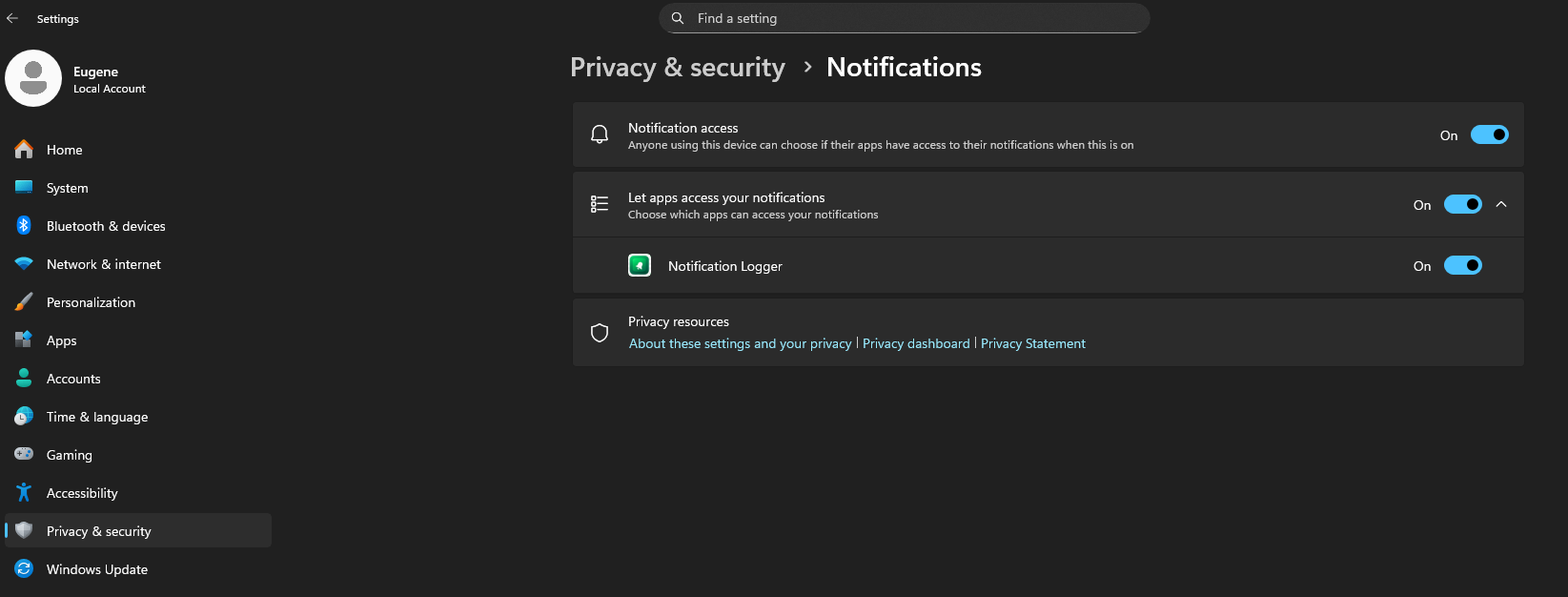
- Windows Ayarları'na gidin.
- Gizlilik ve Güvenlik > Bildirimler'e gidin.
- "Uygulamaların bildirimlerinize erişmesine izin ver" seçeneğinin etkin olduğundan emin olun.
- Uygulama listesinde Notification Logger'ı bulun ve açın.
Etkinleştirildikten sonra, uygulama tüm yeni gelen bildirimleri hemen kaydetmeye başlayacaktır.
3 Ana Pencere
Ana pencere, bildirim geçmişinizle etkileşim kuracağınız yerdir. Birkaç temel bileşene sahip güçlü bir ızgaradan oluşur:
- Arama Çubuğu: Anahtar kelimeler girerek bildirimleri hızlıca bulun. Arama, kayıtlı tüm bildirimlerinizin içeriğini kapsar.
- Filtreler: İhtiyacınız olan bilgileri daha hızlı bulmak için uygulama adına, bildirim metnine, tarih ve saate ve kimliğe göre filtreleyin.
- Bildirim Izgarası: Bu, uygulamanın çekirdeğidir ve bildirimlerinizi görüntüler. Gönderen uygulamayı, bildirim başlığını, içeriğini ve alınma tarihini görebilirsiniz.
- Favoriler: Bir sütun veya simge (yıldız gibi), belirli bildirimleri daha sonra kolay erişim için favori olarak işaretlemenizi sağlar.
- Araç Çubuğu: Yenile, dışa aktar, ayarlar ve favoriler için bir filtre gibi ana eylemler için düğmeler içerir.
4 Temel Özellikler
4.1. Arama ve Filtreleme
Üstteki Arama Çubuğunu kullanarak herhangi bir bildirimi anında bulabilirsiniz. Daha gelişmiş filtreleme için, yalnızca belirli bir zaman dilimindeki bildirimleri göstermek için tarih aralığı seçiciyi kullanabilirsiniz.
4.2. Bildirimleri Gruplandırma
Görünümünüzü daha iyi düzenlemek için bildirimleri gruplandırabilirsiniz. "Gruplandır" düğmesine tıklayın, bildirimlerinizi genişletilebilir gruplara daraltacak, böylece tek bir uygulamadan gelen tüm bildirimleri görüntülemek daha kolay olacaktır.
4.3. Favoriler
Daha sonra ihtiyacınız olacağını bildiğiniz bir bildirim alırsanız, onu Favori olarak işaretleyin. Ardından araç çubuğundaki Favoriler filtre düğmesine tıklayarak yalnızca işaretlediğiniz bildirimleri anında görebilirsiniz. Favori bildirimler gelecekte asla silinmeyecektir. Favori bir bildirimi silmek isterseniz, önce işaretini kaldırmanız gerekir.
4.4. Kaydınızı Dışa Aktarma
Bildirim geçmişinizi yedeklemek veya analiz etmek için dışa aktarabilirsiniz.
- Araç çubuğundaki Dışa Aktar düğmesine tıklayın.
- Bir "Dışa Aktar" iletişim kutusu görünecektir. Dışa aktarılan CSV dosyasının yolunu panoya kaydetmek için kopyala düğmesine tıklayabilirsiniz.
- Kaydet'e tıklayın.
5 Ayarlar
Ayarlar simgesine (dişli çark) tıklayarak ayarlara erişebilirsiniz. Burada şunları yapılandırabilirsiniz:
- Dil: Dünyanın en popüler 15 dilinden biri arasında geçiş yapın.
- Tema: Tercihinize uygun olarak açık ve koyu temalar arasında geçiş yapın.
- Otomatik Yenileme: Etkinleştirilirse, bildirim ızgarası belirtilen saniye aralıklarında otomatik olarak yenilenir. Aksi takdirde, bildirim ızgarasını yenilemek için yenile düğmesini kullanın.
- Normal İfadeler: Bu seçenek, arama çubuğunda normal ifade filtrelemeyi etkinleştirir.
- Hücre Metnini Panoya Kopyala: Bu seçenek, hücreye çift tıklarken metni panoya kopyalamayı etkinleştirir.
- Veri Depolama: "__ günden eski bildirimleri sil" alanında bildirim geçmişinizi saklamak istediğiniz gün sayısını ayarlayın. Favori olarak işaretlenmiş bildirimlerin asla silinmeyeceğini unutmayın.
6 Sıkça Sorulan Sorular
Notification Logger nedir?
Notification Logger bilgisayarımda çalışır mı?
Notification Logger güvenli ve gizli mi?
Notification Logger'ı nasıl kurarım?
Uygulamayı yükledim, ancak bildirim listesi boş. Bunu nasıl düzeltebilirim?
Bir bildirimi Windows Eylem Merkezi'nden kapatsam bile uygulamada görebilir miyim?
Uygulamanın çalışması için her zaman açık olması gerekir mi?
Uygulama bildirimlerimi ne kadar süre saklayacak?
"Gruplandırma" özelliği ne işe yarar?
"Favoriler"i nasıl kullanırım?
Dışa aktarılan CSV dosyalarının kaydedildiği yeri değiştirebilir miyim?
Notification Logger eski bildirimlerimi yeni açılır pencereler olarak tekrar gösterebilir mi?
Hâlâ sorularınız mı var?
gagarinsoft@gmail.com