Руководство пользователя
Установка, настройка и использование Notification Logger: история, поиск, фильтры, избранное, ключевые слова и экспорт уведомлений.
1 Введение
Добро пожаловать в Notification Logger! Это руководство проведет вас через функции и возможности приложения.
Notification Logger создаёт постоянную историю уведомлений Windows 10 и 11. С его помощью можно найти важное сообщение после случайного закрытия или вернуться к уведомлению, полученному несколько дней назад.
2 Начало работы
Установка
Notification Logger можно установить из Microsoft Store.
Разрешения
Чтобы приложение работало, ему нужно разрешение на доступ к вашим уведомлениям Windows. При первом запуске вас могут попросить об этом, или вы можете настроить это вручную:
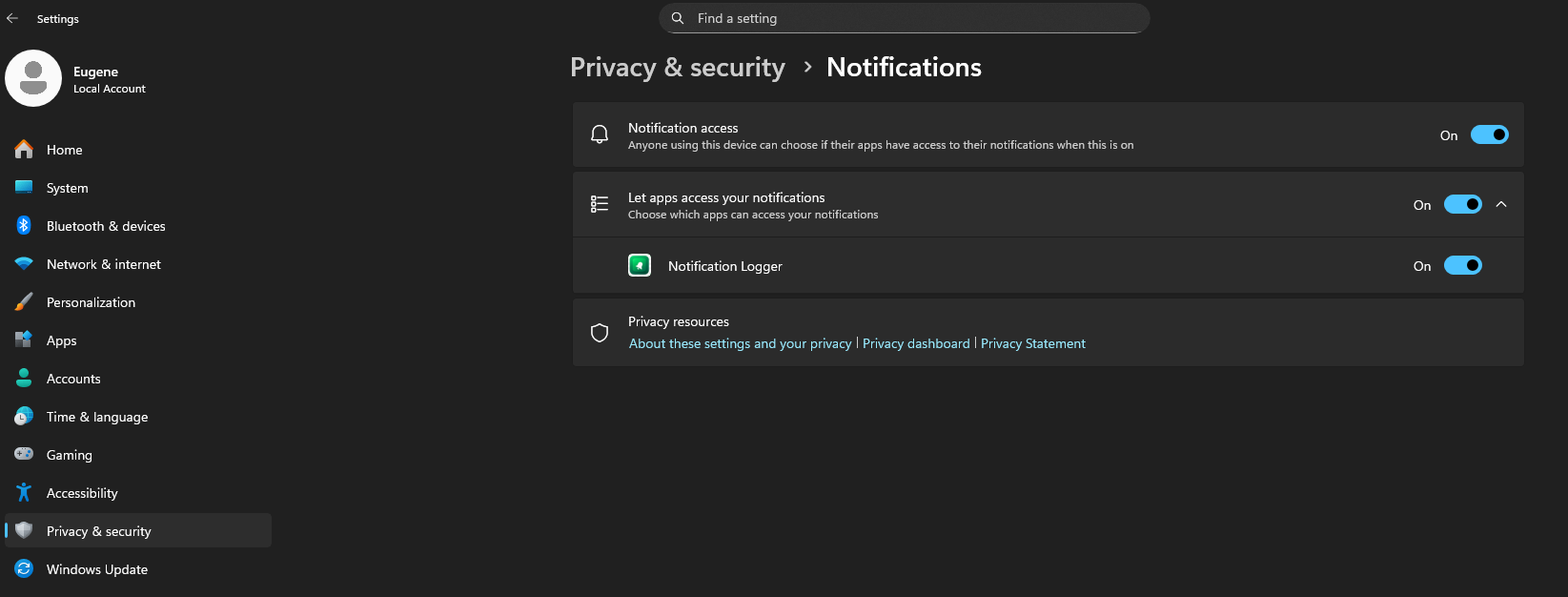
- Перейдите в Параметры Windows.
- Перейдите в Конфиденциальность и безопасность > Уведомления.
- Убедитесь, что "Разрешить приложениям доступ к вашим уведомлениям" включено.
- В списке приложений найдите Notification Logger и включите его.
После включения приложение немедленно начнет регистрировать все новые входящие уведомления.
3 Главное окно
Главное окно — это место, где вы будете взаимодействовать с историей ваших уведомлений. Оно состоит из мощной сетки с несколькими ключевыми компонентами:
- Строка поиска: Быстро находите уведомления, вводя ключевые слова. Поиск охватывает содержимое всех ваших зарегистрированных уведомлений.
- Фильтры: Фильтруйте по имени приложения, тексту уведомления, дате и времени и ID, чтобы быстрее находить нужную информацию.
- Список уведомлений: Это центральная часть приложения, отображающая ваши уведомления. Вы можете видеть отправляющее приложение, заголовок уведомления, содержимое и дату получения.
- Избранное: Колонка или значок (например, звезда) позволяет отмечать конкретные уведомления как избранные для легкого доступа позже.
- Панель инструментов: Содержит кнопки для ключевых действий, таких как Обновить, Экспорт, Настройки и фильтр для Избранного.
4 Ключевые функции
4.1. Поиск и фильтрация
Вы можете мгновенно найти любое уведомление, используя Строку поиска вверху. Для более продвинутой фильтрации вы можете использовать селектор диапазона дат, чтобы показывать только уведомления за определенный период.
4.2. Группировка уведомлений
Чтобы лучше организовать ваш вид, вы можете группировать уведомления. Нажмите кнопку "Группировать", и это свернет ваши уведомления в расширяемые группы, облегчая просмотр всех уведомлений от одного приложения.
4.3. Избранное
Если вы получаете уведомление, о котором знаете, что оно понадобится вам позже, отметьте его как Избранное. Затем вы сможете нажать кнопку фильтра "Избранное" на панели инструментов, чтобы мгновенно увидеть только отмеченные уведомления. Избранные уведомления никогда не будут удалены в будущем. Если вы хотите удалить избранное уведомление, сначала нужно снять с него отметку.
4.4. Экспорт вашего журнала
Вы можете экспортировать историю ваших уведомлений для резервной копии или анализа.
- Нажмите кнопку Экспорт на панели инструментов.
- Появится диалог "Экспорт". Вы можете нажать кнопку Копировать, чтобы сохранить путь к экспортированному CSV-файлу в буфер обмена.
- Нажмите Сохранить.
5 Настройки
Вы можете получить доступ к настройкам, нажав значок Настройки (шестеренка). Здесь вы можете настроить:
- Язык: Переключайтесь между одним из 15 самых популярных языков мира.
- Тема: Переключайтесь между светлой и темной темой, чтобы соответствовать вашим предпочтениям.
- Автообновление: Если включено, сетка уведомлений будет автоматически обновляться через указанное количество секунд. Если нет, используйте кнопку Обновить для обновления сетки уведомлений.
- Регулярные выражения: Опция включает фильтрацию регулярных выражений в Строке поиска.
- Копировать текст ячейки в буфер обмена: Эта опция включает копирование текста в буфер обмена при двойном клике по ячейке.
- Хранение данных: Установите количество дней, в течение которых вы хотите сохранять историю уведомлений в поле "Удалить уведомления старше __ дней". Обратите внимание, что отмеченные как избранные уведомления никогда не будут удалены.
6 Часто задаваемые вопросы
В: Что такое Notification Logger?
В: Работает ли Notification Logger на моем компьютере?
В: Безопасен ли и приватен Notification Logger?
В: Как установить Notification Logger?
В: Я установил приложение, но список уведомлений пуст. Как это исправить?
В: Могу ли я видеть уведомления, которые я получил *до* установки приложения?
В: Смогу ли я видеть уведомление в приложении, даже если я отклоню его из Центра уведомлений Windows?
В: Должно ли приложение работать все время для функционирования?
В: Как долго приложение сохраняет мои уведомления?
В: Что делает функция "Группировать"?
В: Как использовать "Избранное"?
В: Могу ли я изменить место, где сохраняются экспортированные CSV-файлы?
В: Может ли Notification Logger повторно отображать мои старые уведомления как новые всплывающие окна?
Остались вопросы?
gagarinsoft@gmail.com