Instrukcja Obsługi
Kompletna instrukcja obsługi aplikacji Notification Logger - Historia Powiadomień Windows 10/11.
1 Wprowadzenie
Witaj w Notification Logger! Niniejsza instrukcja przeprowadzi Cię przez funkcje i możliwości aplikacji.
Notification Logger to potężne narzędzie dla systemów Windows 10/11, które tworzy trwały rejestr wszystkich Twoich powiadomień. Niezależnie od tego, czy przypadkowo zamknąłeś ważne powiadomienie, czy musisz znaleźć konkretną wiadomość sprzed kilku dni, ta aplikacja Ci pomoże.
2 Pierwsze Kroki
Instalacja
Notification Logger można zainstalować z Microsoft Store.
Uprawnienia
Aby aplikacja działała, potrzebuje uprawnień do dostępu do Twoich powiadomień Windows. Możesz zostać o to poproszony przy pierwszym uruchomieniu lub możesz skonfigurować to ręcznie:
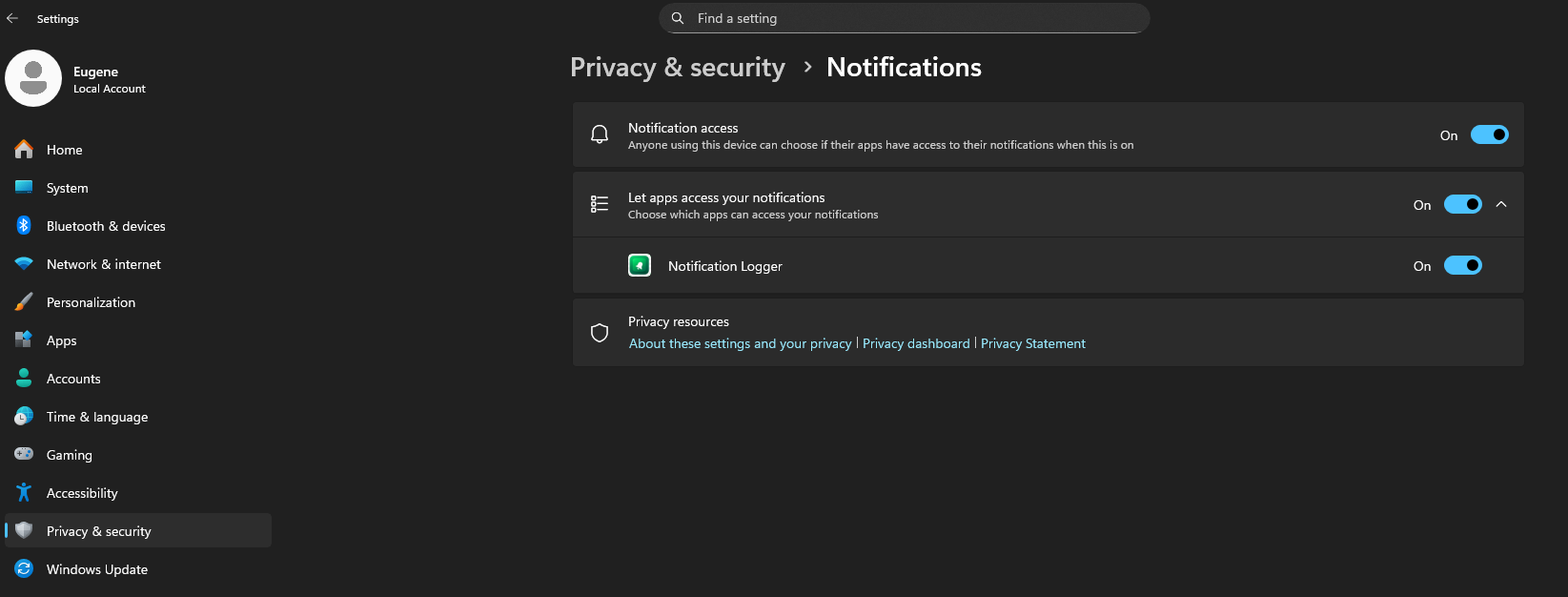
- Przejdź do Ustawień systemu Windows.
- Przejdź do Prywatność i bezpieczeństwo > Powiadomienia.
- Upewnij się, że „Zezwól aplikacjom na dostęp do Twoich powiadomień” jest włączone.
- Na liście aplikacji znajdź Notification Logger i włącz go.
Po włączeniu, aplikacja natychmiast zacznie rejestrować wszystkie nowe przychodzące powiadomienia.
3 Główne Okno
Główne okno to miejsce, w którym będziesz wchodzić w interakcję z historią swoich powiadomień. Składa się z potężnej siatki z kilkoma kluczowymi komponentami:
- Pasek wyszukiwania: Szybko znajduj powiadomienia, wpisując słowa kluczowe. Wyszukiwanie obejmuje zawartość wszystkich zarejestrowanych powiadomień.
- Filtry: Filtruj według nazwy aplikacji, tekstu powiadomienia, daty i godziny oraz identyfikatora, aby szybciej znaleźć potrzebne informacje.
- Siatka powiadomień: To jest rdzeń aplikacji, wyświetlający Twoje powiadomienia. Możesz zobaczyć aplikację wysyłającą, tytuł powiadomienia, treść i datę otrzymania.
- Ulubione: Kolumna lub ikona (taka jak gwiazdka) pozwala oznaczyć konkretne powiadomienia jako ulubione, aby łatwo uzyskać do nich dostęp później.
- Pasek narzędzi: Zawiera przyciski do kluczowych operacji, takich jak odświeżanie, eksportowanie, ustawienia i filtr dla ulubionych.
4 Główne Funkcje
4.1. Wyszukiwanie i filtrowanie
Możesz użyć paska wyszukiwania na górze, aby natychmiast znaleźć dowolne powiadomienie. Aby uzyskać bardziej zaawansowane filtrowanie, możesz użyć selektora zakresu dat, aby wyświetlić tylko powiadomienia z określonego okresu czasu.
4.2. Grupowe Powiadomienia
Aby lepiej zorganizować swój widok, możesz grupować powiadomienia. Kliknij przycisk „Grupuj”, a zwinie on Twoje powiadomienia w rozszerzalne grupy, ułatwiając przeglądanie wszystkich powiadomień z jednej aplikacji.
4.3. Ulubione
Jeśli otrzymasz powiadomienie, o którym wiesz, że będzie Ci później potrzebne, oznacz je jako Ulubione. Następnie możesz kliknąć przycisk filtra „Ulubione” na pasku narzędzi, aby natychmiast zobaczyć tylko powiadomienia, które oznaczyłeś. Ulubione powiadomienia nigdy nie zostaną usunięte w przyszłości. Jeśli chcesz usunąć ulubione powiadomienie, musisz najpierw je odznaczyć.
4.4. Eksportowanie Dziennika
Możesz wyeksportować historię powiadomień w celu wykonania kopii zapasowej lub analizy.
- Kliknij przycisk Eksportuj na pasku narzędzi.
- Pojawi się okno dialogowe „Eksportuj”. Możesz kliknąć przycisk kopiowania, aby zapisać ścieżkę wyeksportowanego pliku CSV do schowka.
- Kliknij Zapisz.
5 Ustawienia
Możesz uzyskać dostęp do ustawień, klikając ikonę Ustawień (zębatka). Tutaj możesz skonfigurować następujące elementy:
- Język: Przełączaj między jednym z 15 najpopularniejszych języków świata.
- Motyw: Przełączaj między jasnym a ciemnym motywem, aby dopasować go do swoich preferencji.
- Automatyczne odświeżanie: Jeśli włączone, siatka powiadomień będzie automatycznie odświeżana co określoną liczbę sekund. W przeciwnym razie użyj przycisku odświeżania, aby odświeżyć siatkę powiadomień.
- Wyrażenia regularne: Ta opcja włącza filtrowanie wyrażeń regularnych w pasku wyszukiwania.
- Kopiuj tekst komórki do schowka: Ta opcja włącza kopiowanie tekstu do schowka po dwukrotnym kliknięciu komórki.
- Przechowywanie danych: Ustaw liczbę dni, przez które chcesz przechowywać historię powiadomień w polu „Usuń powiadomienia starsze niż __ dni”. Pamiętaj, że powiadomienia oznaczone jako ulubione nigdy nie zostaną usunięte.
6 Często Zadawane Pytania
Czym jest Notification Logger?
Czy Notification Logger będzie działać na moim komputerze?
Czy Notification Logger jest bezpieczny i prywatny?
Jak zainstalować Notification Logger?
Zainstalowałem aplikację, ale lista powiadomień jest pusta. Jak to naprawić?
Czy będę mógł zobaczyć powiadomienie w aplikacji, nawet jeśli odrzuciłem je z Centrum akcji Windows?
Czy aplikacja musi być cały czas uruchomiona, aby działać?
Jak długo aplikacja będzie przechowywać moje powiadomienia?
Co robi funkcja „Grupuj”?
Jak używać „Ulubionych”?
Czy mogę zmienić lokalizację zapisu wyeksportowanych plików CSV?
Czy Notification Logger może ponownie wyświetlić moje stare powiadomienia jako nowe wyskakujące okienka?
Masz jeszcze pytania?
gagarinsoft@gmail.com