Gebruikershandleiding
De complete gebruikershandleiding voor de Notification Logger - Windows 10/11 Notificatiegeschiedenis applicatie.
1 Introductie
Welkom bij Notification Logger! Deze handleiding zal u door de functies en mogelijkheden van de applicatie leiden.
Notification Logger is een krachtig hulpmiddel voor Windows 10/11 dat een permanent logboek van al uw meldingen aanmaakt. Of u nu per ongeluk een belangrijke waarschuwing hebt gesloten, of u moet een specifiek bericht van dagen geleden vinden, deze applicatie helpt u.
2 Aan de slag
Installatie
Notification Logger kan worden geïnstalleerd vanuit de Microsoft Store.
Machtigingen
Om de applicatie te laten werken, heeft deze toestemming nodig om toegang te krijgen tot uw Windows-meldingen. Mogelijk wordt u hierom gevraagd bij de eerste lancering, of u kunt dit handmatig configureren:
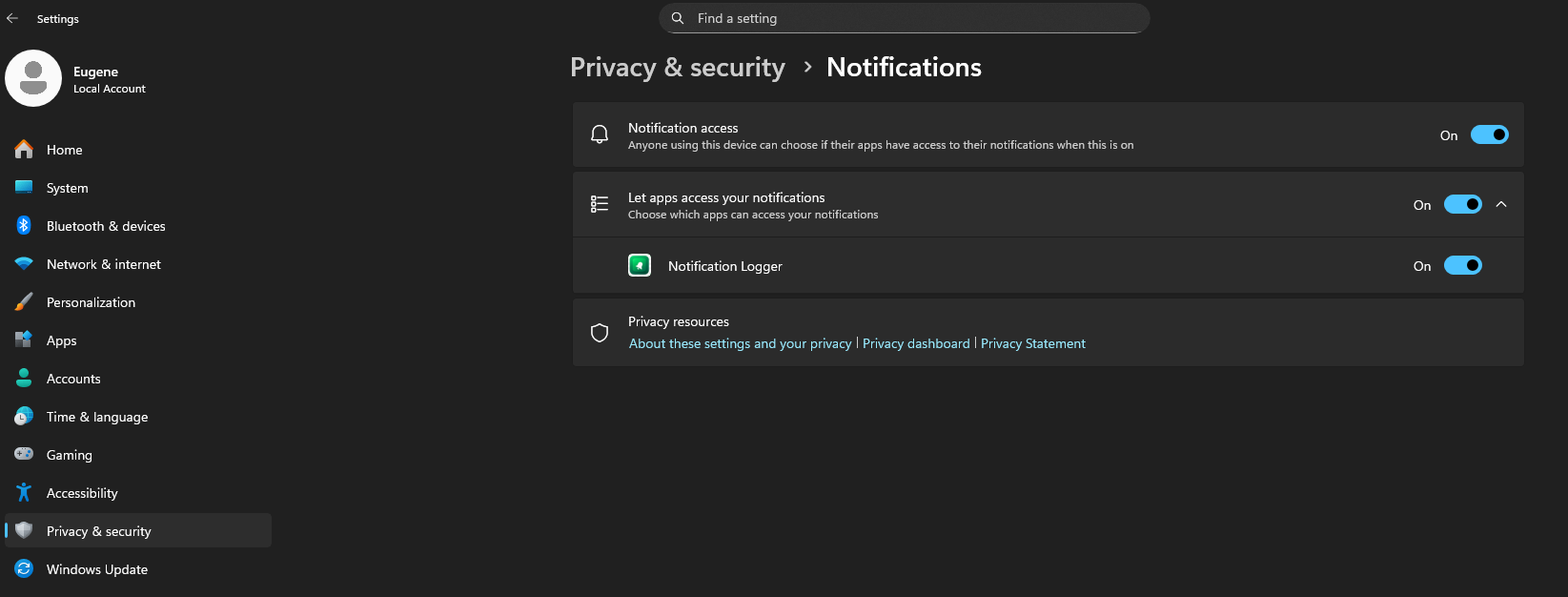
- Navigeer naar Windows Instellingen.
- Ga naar Privacy en beveiliging > Meldingen.
- Zorg ervoor dat "Apps toegang geven tot uw meldingen" is ingeschakeld.
- Zoek in de lijst met applicaties Notification Logger en schakel deze in.
Eenmaal ingeschakeld, begint de applicatie onmiddellijk met het loggen van alle nieuwe inkomende meldingen.
3 Hoofdvenster
Het hoofdvenster is de plaats waar u interactie hebt met uw meldingengeschiedenis. Het bestaat uit een krachtig raster met verschillende belangrijke componenten:
- Zoekbalk: Vind snel meldingen door trefwoorden in te voeren. De zoekopdracht omvat de inhoud van al uw geregistreerde meldingen.
- Filters: Filter op app-naam, meldingstekst, datum en tijd en ID om de informatie die u nodig hebt sneller te vinden.
- Meldingsraster: Dit is de kern van de applicatie, die uw meldingen weergeeft. U kunt de verzendende applicatie, meldingstitel, inhoud en ontvangstdatum zien.
- Favorieten: Een kolom of pictogram (zoals een ster) stelt u in staat om specifieke meldingen als favoriet te markeren voor gemakkelijke toegang later.
- Werkbalk: Bevat knoppen voor belangrijke acties zoals vernieuwen, exporteren, instellingen en een filter voor favorieten.
4 Belangrijkste Functies
4.1. Zoeken en Filteren
U kunt de zoekbalk bovenaan gebruiken om direct een melding te vinden. Voor geavanceerder filteren kunt u de datumbereik-kiezer gebruiken om alleen meldingen binnen een specifieke periode te tonen.
4.2. Meldingen Groeperen
Om uw weergave beter te organiseren, kunt u meldingen groeperen. Klik op de knop "Groeperen" en uw meldingen worden ingeklapt in uitbreidbare groepen, waardoor het gemakkelijker wordt om alle meldingen van één applicatie te bekijken.
4.3. Favorieten
Als u een melding ontvangt waarvan u weet dat u deze later nodig zult hebben, markeer deze dan als Favoriet. U kunt dan op de favorietenfilterknop in de werkbalk klikken om direct alleen de meldingen te zien die u hebt gemarkeerd. Favoriete meldingen worden in de toekomst nooit verwijderd. Als u een favoriete melding wilt verwijderen, moet u deze eerst demarkeren.
4.4. Uw Logboek Exporteren
U kunt uw meldingengeschiedenis exporteren voor back-up of analyse.
- Klik op de knop Exporteren in de werkbalk.
- Er verschijnt een "Exporteren" dialoogvenster. U kunt op de kopieerknop klikken om het pad van het geëxporteerde CSV-bestand naar het klembord op te slaan.
- Klik op Opslaan.
5 Instellingen
U kunt de instellingen openen door op het Instellingen-pictogram (tandwiel) te klikken. Hier kunt u het volgende configureren:
- Taal: Schakel tussen een van de 15 populairste talen ter wereld.
- Thema: Schakel tussen het lichte en donkere thema om aan uw voorkeur te voldoen.
- Automatisch vernieuwen: Indien ingeschakeld, wordt het meldingenraster automatisch vernieuwd na elke opgegeven hoeveelheid seconden. Anders gebruikt u de vernieuwknop om het meldingenraster te vernieuwen.
- Reguliere expressies: Deze optie schakelt reguliere expressiefiltering in de zoekbalk in.
- Celtekst naar klembord kopiëren: Deze optie schakelt het kopiëren van tekst naar het klembord in wanneer u dubbelklikt op een cel.
- Gegevensopslag: Stel het aantal dagen in dat u uw meldingengeschiedenis wilt bewaren in het veld "Meldingen ouder dan __ dagen verwijderen". Houd er rekening mee dat meldingen die als favoriet zijn gemarkeerd nooit worden verwijderd.
6 Veelgestelde Vragen
Wat is Notification Logger?
Werkt Notification Logger op mijn computer?
Is Notification Logger veilig en privé?
Hoe installeer ik Notification Logger?
Ik heb de app geïnstalleerd, maar de meldingenlijst is leeg. Hoe los ik dit op?
Kan ik een melding in de app zien, zelfs als ik deze heb gesloten vanuit het Windows Actiecentrum?
Moet de applicatie de hele tijd draaien om te werken?
Hoe lang bewaart de applicatie mijn meldingen?
Wat doet de functie "Groeperen"?
Hoe gebruik ik "Favorieten"?
Kan ik de locatie wijzigen waar de geëxporteerde CSV-bestanden worden opgeslagen?
Kan Notification Logger mijn oude meldingen opnieuw weergeven als nieuwe pop-ups?
Nog vragen?
gagarinsoft@gmail.com