사용자 설명서
Notification Logger - Windows 10/11 알림 기록 애플리케이션의 완전한 사용자 설명서. 모든 기능 설치, 구성 및 사용법을 배우세요.
1 소개
Notification Logger에 오신 것을 환영합니다! 이 설명서는 애플리케이션의 기능과 능력에 대해 안내합니다.
Notification Logger는 Windows 10/11용 강력한 도구로, 모든 알림의 영구적인 로그를 생성합니다. 실수로 중요한 알림을 닫았거나 며칠 전의 특정 메시지를 찾아야 하는 경우 이 애플리케이션이 도움이 됩니다.
2 시작하기
설치
Notification Logger는 Microsoft Store에서 설치할 수 있습니다.
권한
애플리케이션이 작동하려면 Windows 알림에 액세스할 권한이 필요합니다. 첫 실행 시 요청될 수 있으며, 수동으로 구성할 수도 있습니다.
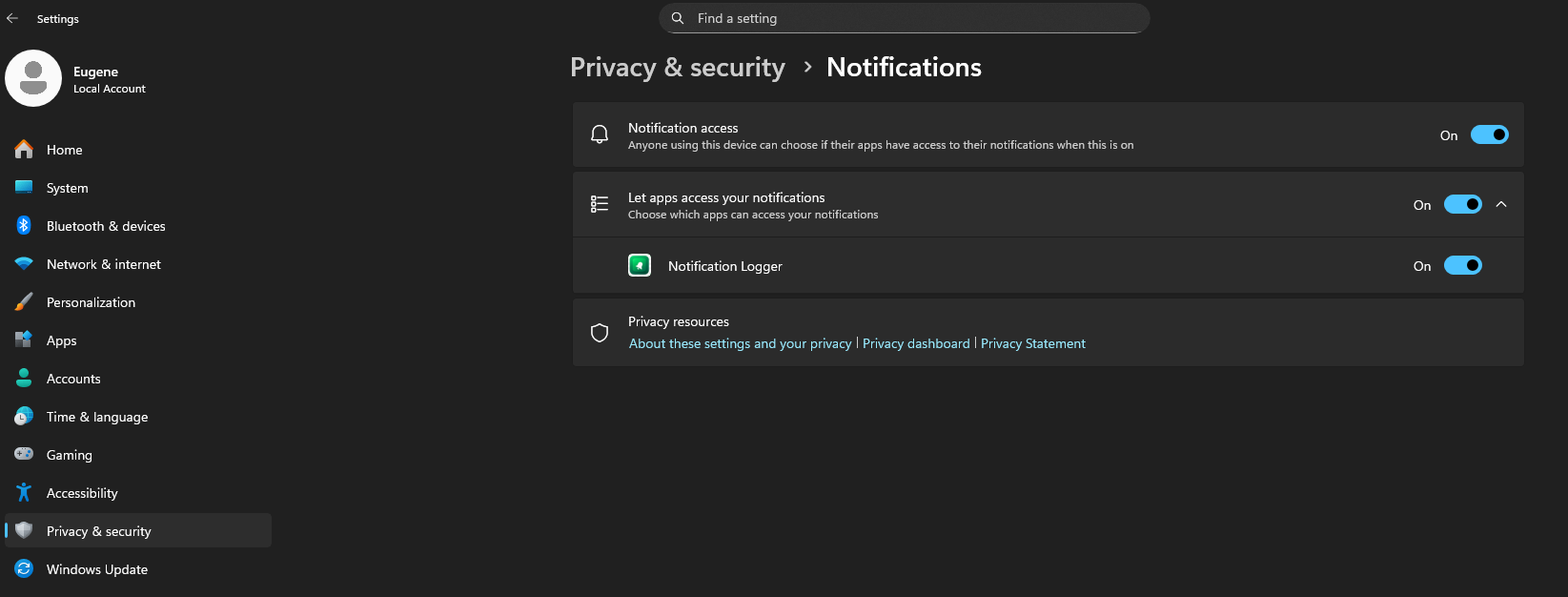
- Windows 설정으로 이동합니다.
- 개인 정보 및 보안 > 알림으로 이동합니다.
- "앱이 알림에 액세스하도록 허용"이 활성화되어 있는지 확인합니다.
- 애플리케이션 목록에서 Notification Logger를 찾아 켜십시오.
활성화되면 애플리케이션은 즉시 모든 새로운 수신 알림을 기록하기 시작합니다.
3 주 창
주 창은 알림 기록과 상호 작용하는 곳입니다. 몇 가지 주요 구성 요소가 있는 강력한 그리드로 구성됩니다.
- 검색창: 키워드를 입력하여 알림을 빠르게 찾습니다. 검색은 기록된 모든 알림의 콘텐츠를 포함합니다.
- 필터: 앱 이름, 알림 텍스트, 날짜 또는 시간으로 필터링하여 필요한 정보를 더 빠르게 찾습니다.
- 알림 그리드: 이것은 애플리케이션의 핵심이며, 알림을 표시합니다. 보내는 애플리케이션, 알림 제목, 내용 및 수신 날짜를 볼 수 있습니다.
- 즐겨찾기: 열 또는 아이콘(별 모양 등)을 사용하면 나중에 쉽게 액세스할 수 있도록 특정 알림을 즐겨찾기로 표시할 수 있습니다.
- 도구 모음: 새로 고침, 내보내기, 설정 및 즐겨찾기 필터와 같은 주요 작업에 대한 버튼이 포함되어 있습니다.
4 주요 기능
4.1. 검색 및 필터링
상단의 검색창을 사용하여 모든 알림을 즉시 찾을 수 있습니다. 특정 기간의 알림을 표시하려면 "날짜" 및 "시간" 열 머리글의 필터를 사용하십시오.
4.2. 알림 그룹화
뷰를 더 잘 정리하기 위해 알림을 그룹화할 수 있습니다. "그룹화" 버튼을 클릭하면 알림이 확장 가능한 그룹으로 축소되어 단일 애플리케이션의 모든 알림을 더 쉽게 볼 수 있습니다.
4.3. 즐겨찾기
나중에 필요할 알림을 받으면 즐겨찾기로 표시하십시오. 그런 다음 도구 모음의 즐겨찾기 필터 버튼을 클릭하여 표시한 알림만 즉시 볼 수 있습니다. 즐겨찾기 알림은 앞으로 절대 삭제되지 않습니다. 즐겨찾기 알림을 삭제하려면 먼저 표시를 해제해야 합니다.
4.4. 로그 내보내기
백업 또는 외부 분석을 위해 알림 기록을 CSV 또는 JSON 파일로 내보낼 수 있습니다. 파일에는 현재 검색과 일치하는 알림이 포함되며, 열 필터와 즐겨찾기 보기는 내보내는 범위를 제한하지 않습니다.
- 도구 모음의 내보내기 버튼을 클릭합니다.
- 저장 대화 상자에서 폴더, 파일 이름, 형식(CSV 또는 JSON)을 선택합니다.
- 저장을 클릭합니다.
5 설정
설정 아이콘(톱니바퀴)을 클릭하여 설정에 액세스할 수 있습니다. 여기에서 다음을 구성할 수 있습니다.
- 언어: 전 세계에서 가장 인기 있는 15개 언어 중 하나로 전환합니다.
- 테마: 선호도에 따라 밝은 테마와 어두운 테마 사이를 전환합니다.
- 자동 새로 고침: 활성화되면 알림 그리드가 지정된 초마다 자동으로 새로 고침됩니다. 그렇지 않으면 새로 고침 버튼을 사용하여 알림 그리드를 새로 고칩니다.
- 정규식: 이 옵션은 검색창에서 정규식 필터링을 활성화합니다.
- 셀 텍스트를 클립보드에 복사: 이 옵션은 셀을 두 번 클릭할 때 텍스트를 클립보드에 복사하는 기능을 활성화합니다.
- 데이터 저장소: "__일보다 오래된 알림 삭제" 필드에서 알림 기록을 보관할 일수를 설정합니다. 즐겨찾기로 표시된 알림은 절대 삭제되지 않습니다.
6 자주 묻는 질문
Notification Logger란 무엇입니까?
Notification Logger는 내 컴퓨터에서 작동합니까?
Notification Logger는 안전하고 비공개입니까?
Notification Logger를 어떻게 설치합니까?
앱을 설치했는데 알림 목록이 비어 있습니다. 어떻게 해결합니까?
Windows 작업 센터에서 알림을 닫아도 앱에서 알림을 볼 수 있습니까?
앱이 작동하려면 항상 실행되어야 합니까?
앱이 내 알림을 얼마나 오래 보관합니까?
"그룹화" 기능은 무엇을 합니까?
"즐겨찾기"는 어떻게 사용합니까?
내보낸 CSV 파일이 저장되는 위치를 변경할 수 있습니까?
Notification Logger는 내 이전 알림을 새로운 팝업으로 다시 표시할 수 있습니까?
아직 궁금한 점이 있나요?
gagarinsoft@gmail.com