ユーザーマニュアル
Notification Logger - Windows 10/11 通知履歴アプリケーションの完全ユーザーマニュアル。すべての機能のインストール、構成、使用方法を学びます。
1 はじめに
Notification Loggerへようこそ!このマニュアルでは、アプリケーションの機能と能力について説明します。
Notification Logger は、Windows 10/11 用の強力なツールで、すべての通知の永続的なログを作成します。重要なアラートを誤って閉じてしまったり、数日後に特定のメッセージを見つける必要がある場合でも、このアプリケーションが役立ちます。
2 開始する
インストール
Notification Logger は Microsoft Store からインストールできます。
アクセス許可
アプリケーションが機能するには、Windows 通知へのアクセス許可が必要です。初回起動時にプロンプトが表示される場合がありますが、手動で構成することもできます。
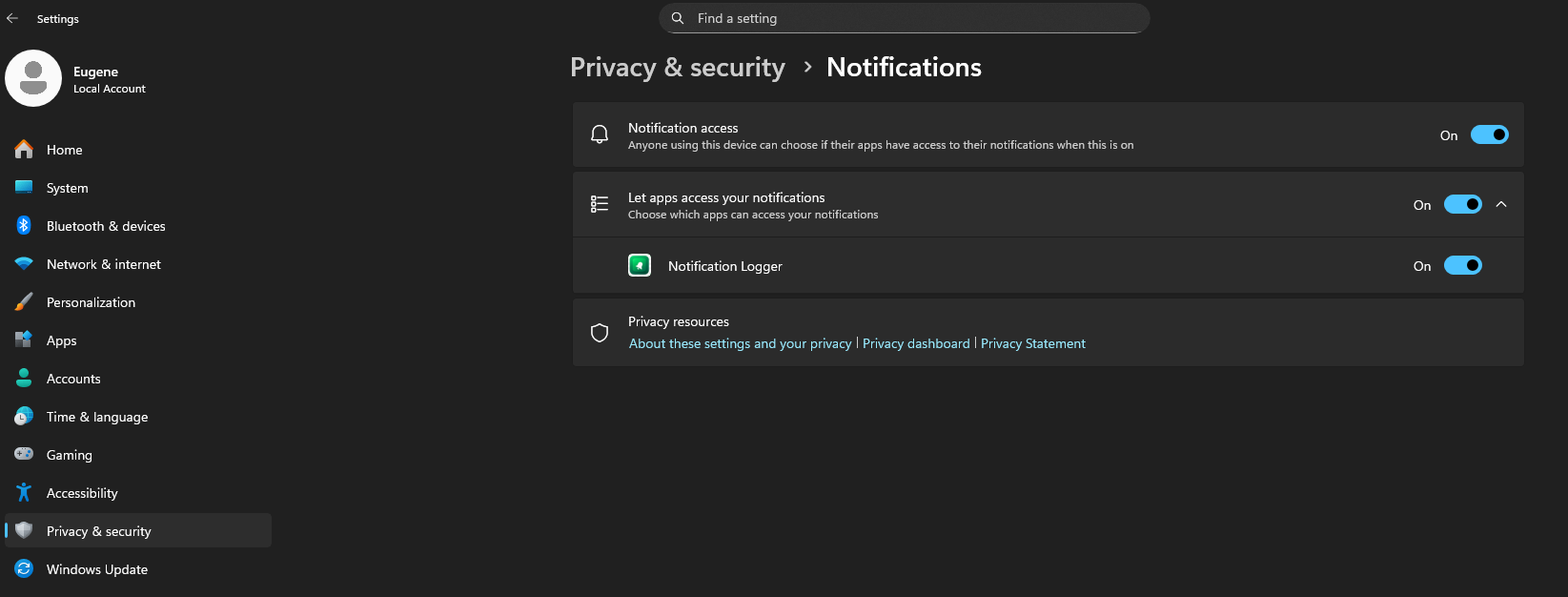
- Windows 設定 に移動します。
- プライバシーとセキュリティ > 通知 に移動します。
- 「アプリが通知にアクセスすることを許可する」 が有効になっていることを確認します。
- アプリケーションのリストで Notification Logger を見つけてオンにします。
有効にすると、アプリケーションはすぐにすべての新しい受信通知のログを開始します。
3 メインウィンドウ
メインウィンドウは、通知履歴を操作する場所です。いくつかの主要コンポーネントを備えた強力なグリッドで構成されています。
- 検索バー: キーワードを入力して通知をすばやく見つけます。検索は、ログに記録されたすべての通知のコンテンツを対象とします。
- フィルター: アプリケーション名、通知テキスト、日付または時刻でフィルターし、必要な情報をすばやく見つけます。
- 通知グリッド: これはアプリケーションのコアであり、通知を表示します。送信アプリケーション、通知タイトル、コンテンツ、および受信日を確認できます。
- お気に入り: 列またはアイコン(星など)を使用すると、特定の通知をお気に入りとしてマークして、後で簡単にアクセスできます。
- ツールバー: 更新、エクスポート、設定、お気に入りフィルターなどの主要なアクションのボタンが含まれています。
4 主要機能
4.1. 検索とフィルタリング
上部の 検索バー を使用して、任意の通知を即座に見つけることができます。特定の期間の通知を表示するには、「日付」列と「時間」列のヘッダーにあるフィルターを使用します。
4.2. 通知のグループ化
ビューをより良く整理するために、通知をグループ化できます。「グループ化」ボタンをクリックすると、通知が展開可能なグループに折りたたまれ、単一のアプリケーションからのすべての通知を簡単に表示できます。
4.3. お気に入り
後で必要になることがわかっている通知を受信した場合は、それを お気に入り としてマークします。その後、ツールバーのお気に入りフィルターボタンをクリックして、マークした通知のみを即座に表示できます。お気に入りの通知は将来削除されることはありません。お気に入りの通知を削除したい場合は、まずマークを解除する必要があります。
4.4. ログのエクスポート
バックアップや外部での分析のために、通知履歴をCSVまたはJSONファイルとしてエクスポートできます。ファイルには現在の検索に一致する通知が含まれます。列フィルターとお気に入り表示は、エクスポートの対象を絞り込みません。
- ツールバーの エクスポート ボタンをクリックします。
- 保存ダイアログで、保存先のフォルダ、ファイル名、形式(CSVまたはJSON)を選択します。
- 保存 をクリックします。
5 設定
設定 アイコン(歯車)をクリックして設定にアクセスできます。ここでは、以下を構成できます。
- 言語: 世界で最も人気のある15の言語のいずれかを切り替えます。
- テーマ: 好みに合わせてライトテーマとダークテーマを切り替えます。
- 自動更新: 有効にすると、通知グリッドは指定された秒数ごとに自動的に更新されます。そうでない場合は、更新ボタンを使用して通知グリッドを更新します。
- 正規表現: このオプションは、検索バーで正規表現フィルタリングを有効にします。
- セルテキストをクリップボードにコピー: このオプションは、セルをダブルクリックしたときにテキストをクリップボードにコピーすることを有効にします。
- データストレージ: 「__日より古い通知を削除」フィールドで、通知履歴を保持する日数設定します。お気に入りとしてマークされた通知は削除されないことに注意してください。
6 よくある質問
Notification Loggerとは何ですか?
Notification Loggerは私のコンピューターで動作しますか?
Notification Loggerは安全でプライバシーを保護していますか?
Notification Loggerをインストールする方法は?
アプリをインストールしましたが、通知リストが空です。どうすればこれを修正できますか?
Windowsアクションセンターから通知を閉じても、アプリで通知を見ることができますか?
アプリケーションは機能するために常に実行されている必要がありますか?
アプリケーションは私の通知をどのくらいの期間保存しますか?
「グループ化」機能は何をしますか?
「お気に入り」はどのように使用しますか?
エクスポートされたCSVファイルの保存場所を変更できますか?
Notification Loggerは古い通知を新しいポップアップとして再表示できますか?
まだ質問がありますか?
gagarinsoft@gmail.com