Manuale Utente
Il manuale utente completo per l'applicazione Notification Logger - Cronologia Notifiche di Windows 10/11.
1 Introduzione
Benvenuti in Notification Logger! Questo manuale vi guiderà attraverso le funzionalità e le capacità dell'applicazione.
Notification Logger è un potente strumento per Windows 10/11 che crea un registro permanente di tutte le vostre notifiche. Sia che abbiate chiuso accidentalmente un avviso importante o che dobbiate trovare un messaggio specifico di giorni fa, questa applicazione vi copre.
2 Per Iniziare
Installazione
Notification Logger può essere installato dal Microsoft Store.
Permessi
Affinché l'applicazione funzioni, ha bisogno del permesso di accedere alle vostre notifiche di Windows. Potrebbe esservi richiesto di farlo al primo avvio, oppure potete configurarlo manualmente:
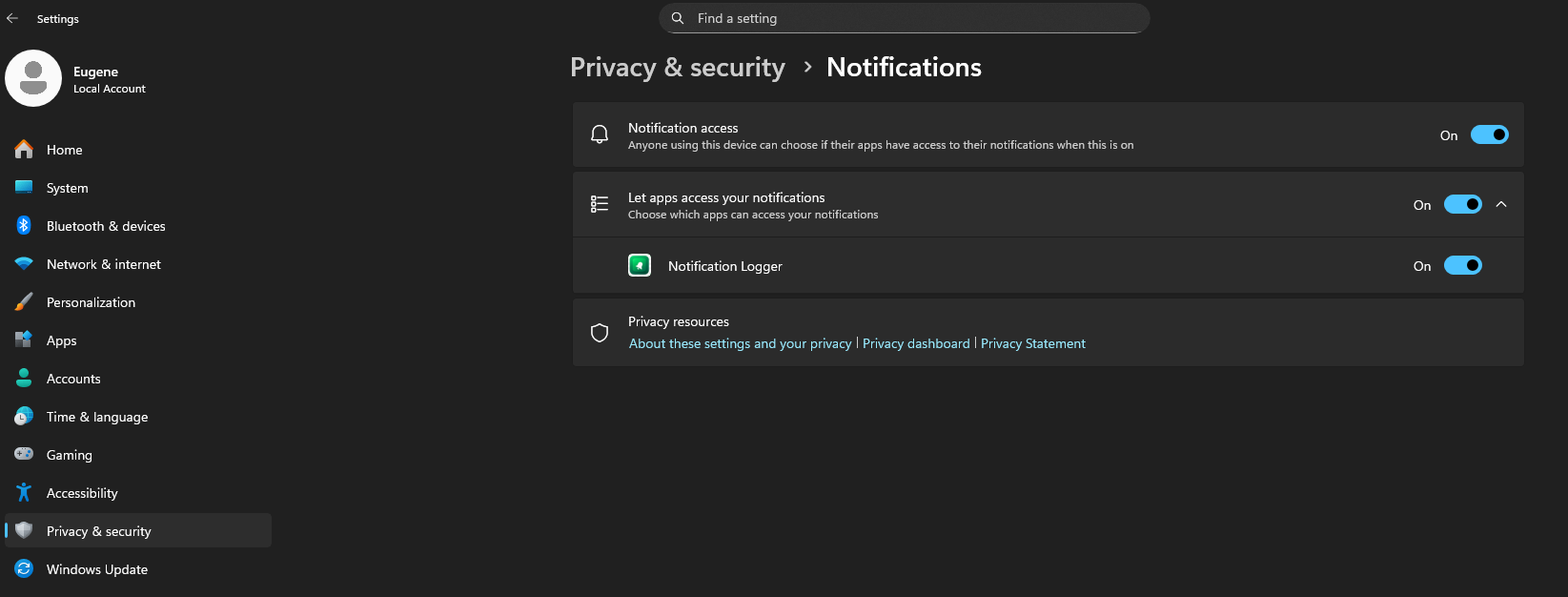
- Navigate su Impostazioni di Windows.
- Andate su Privacy e Sicurezza > Notifiche.
- Assicuratevi che "Consenti alle app di accedere alle tue notifiche" sia abilitato.
- Nell'elenco delle applicazioni, trovate Notification Logger e attivatelo.
Una volta abilitata, l'applicazione inizierà immediatamente a registrare tutte le nuove notifiche in arrivo.
3 Finestra Principale
La finestra principale è dove interagirete con la cronologia delle vostre notifiche. È composta da una potente griglia con diversi componenti chiave:
- Barra di Ricerca: Trovate rapidamente le notifiche inserendo parole chiave. La ricerca copre il contenuto di tutte le notifiche registrate.
- Filtri: Filtrate per nome dell'applicazione, testo della notifica, data e ora e ID per trovare le informazioni di cui avete bisogno più rapidamente.
- Griglia delle Notifiche: Questo è il cuore dell'applicazione, che mostra le vostre notifiche. Potete vedere l'applicazione mittente, il titolo della notifica, il contenuto e la data di ricezione.
- Preferiti: Una colonna o un'icona (come una stella) vi consente di contrassegnare notifiche specifiche come preferite per un facile accesso in seguito.
- Barra degli Strumenti: Contiene pulsanti per azioni chiave come aggiorna, esporta, impostazioni e un filtro per i preferiti.
4 Caratteristiche Principali
4.1. Ricerca e Filtraggio
Potete utilizzare la barra di ricerca in alto per trovare istantaneamente qualsiasi notifica. Per un filtraggio più avanzato, potete utilizzare il selettore dell'intervallo di date per mostrare solo le notifiche all'interno di un periodo di tempo specifico.
4.2. Raggruppamento delle Notifiche
Per organizzare meglio la vostra visualizzazione, potete raggruppare le notifiche. Fate clic sul pulsante "Raggruppa" e ridurrà le vostre notifiche in gruppi espandibili, rendendo più facile visualizzare tutte le notifiche da una singola applicazione.
4.3. Preferiti
Se ricevete una notifica che sapete che vi servirà più tardi, contrassegnatela come Preferita. Potete quindi fare clic sul pulsante del filtro "Preferiti" nella barra degli strumenti per visualizzare istantaneamente solo le notifiche che avete contrassegnato. Le notifiche preferite non verranno mai eliminate in futuro. Se desiderate eliminare una notifica preferita, dovete prima deselezionarla.
4.4. Esportazione del Registro
Potete esportare la cronologia delle notifiche per il backup o l'analisi.
- Fare clic sul pulsante Esporta nella barra degli strumenti.
- Verrà visualizzata una finestra di dialogo "Esporta". Potete fare clic sul pulsante copia per salvare il percorso del file CSV esportato negli appunti.
- Fare clic su Salva.
5 Impostazioni
Potete accedere alle impostazioni facendo clic sull'icona Impostazioni (ingranaggio). Qui potete configurare quanto segue:
- Lingua: Passate a una delle 15 lingue più popolari al mondo.
- Tema: Passate tra il tema chiaro e scuro per adattarlo alle vostre preferenze.
- Aggiornamento Automatico: Se abilitata, la griglia delle notifiche si aggiornerà automaticamente dopo ogni numero di secondi specificato. Altrimenti, usate il pulsante di aggiornamento per aggiornare la griglia delle notifiche.
- Espressioni Regolari: Questa opzione abilita il filtraggio tramite espressioni regolari nella barra di ricerca.
- Copia Testo Cella negli Appunti: Questa opzione abilita la copia del testo negli appunti quando si fa doppio clic su una cella.
- Archiviazione Dati: Impostate il numero di giorni in cui desiderate conservare la cronologia delle notifiche nel campo "Elimina notifiche più vecchie di __ giorni". Notate che le notifiche contrassegnate come preferite non verranno mai eliminate.
6 Domande Frequenti
Cos'è Notification Logger?
Notification Logger funzionerà sul mio computer?
Notification Logger è sicuro e privato?
Come si installa Notification Logger?
Ho installato l'app, ma l'elenco delle notifiche è vuoto. Come posso risolverlo?
Potrò vedere una notifica nell'app anche se l'ho chiusa dal Centro operativo di Windows?
L'applicazione deve essere sempre in esecuzione per funzionare?
Per quanto tempo l'applicazione manterrà le mie notifiche?
Cosa fa la funzione "Raggruppa"?
Come si usano i "Preferiti"?
Posso cambiare la posizione in cui vengono salvati i file CSV esportati?
Notification Logger può visualizzare nuovamente le mie vecchie notifiche come nuovi pop-up?
Hai ancora domande?
gagarinsoft@gmail.com