Manual Pengguna
Manual pengguna lengkap untuk Notification Logger - aplikasi riwayat notifikasi Windows 10/11.
1 Pengantar
Selamat datang di Notification Logger! Manual ini akan memandu Anda melalui fitur dan fungsionalitas aplikasi.
Notification Logger adalah alat yang kuat untuk Windows 10/11 yang membuat riwayat persisten dari semua notifikasi Anda. Apakah Anda secara tidak sengaja menutup peringatan penting atau perlu menemukan pesan tertentu dari hari-hari lalu, aplikasi ini memiliki Anda.
2 Memulai
Instalasi
Notification Logger dapat diinstal dari Microsoft Store.
Izin
Agar aplikasi berfungsi, aplikasi memerlukan izin untuk mengakses notifikasi Windows Anda. Pada peluncuran pertama, Anda mungkin diminta, atau Anda dapat mengaturnya secara manual:
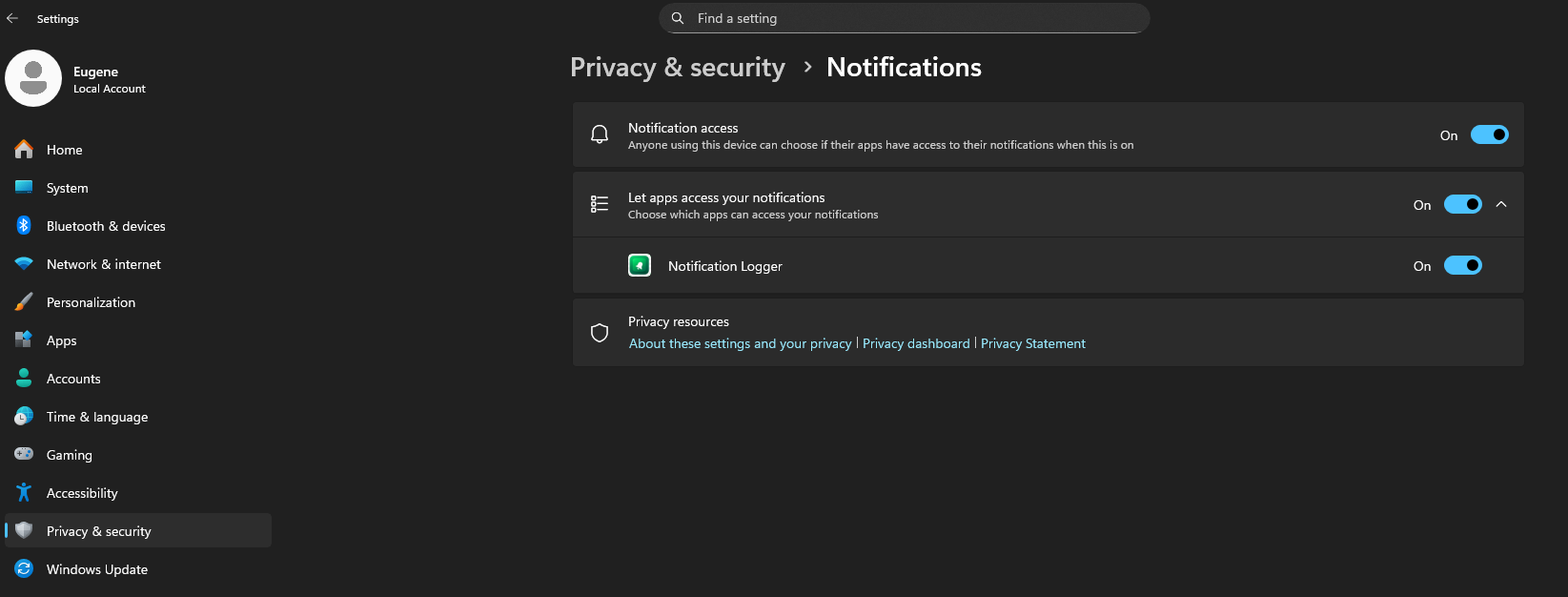
- Buka Settings Windows.
- Arahkan ke Privacy & security > Notifications.
- Pastikan "Allow apps to access your notifications" diaktifkan.
- Dalam daftar aplikasi, temukan Notification Logger dan aktifkan.
Setelah diaktifkan, aplikasi akan segera mulai mencatat semua notifikasi masuk baru.
3 Jendela Utama
Jendela utama adalah tempat Anda berinteraksi dengan riwayat notifikasi Anda. Ini terdiri dari tampilan grid yang kuat dengan beberapa komponen utama:
- Search Bar: Temukan notifikasi dengan cepat dengan mengetik kata kunci. Pencarian mencakup konten dari semua notifikasi yang dicatat.
- Filters: Filter berdasarkan nama aplikasi, teks notifikasi, tanggal, atau waktu untuk mempersempit hasil.
- Notification Grid: Ini adalah bagian utama aplikasi, menampilkan notifikasi Anda. Anda dapat melihat aplikasi pengirim, judul notifikasi, konten, dan tanggal diterima.
- Favorites: Kolom atau ikon (misalnya, bintang) memungkinkan Anda menandai notifikasi tertentu sebagai favorit untuk akses mudah nanti.
- Toolbar: Berisi tombol untuk tindakan utama seperti Refresh, Export, Settings, dan filtering untuk Favorites.
4 Fitur Utama
4.1. Mencari dan Memfilter
Anda dapat menemukan notifikasi apa pun secara instan menggunakan Search Bar di bagian atas. Untuk menampilkan periode tertentu, gunakan filter di header kolom Date dan Time.
4.2. Mengelompokkan Notifikasi
Untuk mengatur tampilan Anda dengan lebih baik, Anda dapat mengelompokkan notifikasi. Klik tombol "Group", dan ini akan meruntuhkan notifikasi Anda menjadi grup yang dapat diperluas, sehingga mudah untuk melihat semua notifikasi dari satu aplikasi.
4.3. Favorites
Jika Anda menerima notifikasi yang Anda tahu akan dibutuhkan nanti, tandai sebagai Favorite. Anda kemudian dapat mengklik tombol filter "Favorites" di toolbar untuk segera melihat hanya notifikasi bintang Anda. Notifikasi favorit tidak akan pernah dihapus di masa depan. Jika Anda ingin menghapus notifikasi favorit, Anda perlu menghapus favoritnya terlebih dahulu.
4.4. Mengekspor Riwayat Anda
Anda dapat mengekspor riwayat notifikasi Anda sebagai file CSV atau JSON untuk cadangan atau analisis di alat lain. File tersebut berisi notifikasi yang cocok dengan pencarian saat ini; filter kolom dan tampilan Favorites tidak membatasinya.
- Klik tombol Export di toolbar.
- Di dialog penyimpanan, pilih folder, nama file, dan format: CSV atau JSON.
- Klik Save.
5 Pengaturan
Anda dapat mengakses pengaturan dengan mengklik ikon Settings (gear). Di sini Anda dapat mengkonfigurasi:
- Language: Beralih antar satu dari 15 bahasa paling populer di dunia.
- Theme: Beralih antara tema terang dan gelap untuk mencocokkan preferensi Anda.
- Auto-refresh: Jika diaktifkan, grid notifikasi akan diperbarui secara otomatis dalam jumlah detik yang ditentukan. Jika tidak, silakan gunakan tombol Refresh untuk memperbarui grid notifikasi.
- Regular expressions: Opsi mengaktifkan pemfilteran ekspresi reguler di Search Bar.
- Copy cell text to clipboard: Opsi ini memungkinkan penyalinan teks ke clipboard pada double-click sel.
- Data Retention: Atur jumlah hari Anda ingin menyimpan riwayat notifikasi di field "Clean notification older than __ days". Harap perhatikan bahwa notifikasi yang ditandai sebagai favorit tidak akan pernah dihapus.
6 Pertanyaan yang Sering Diajukan
Apa itu Notification Logger?
Apakah Notification Logger bekerja di komputer saya?
Apakah Notification Logger aman dan pribadi?
Bagaimana cara menginstal Notification Logger?
Saya sudah menginstal aplikasi, tetapi daftar notifikasi kosong. Bagaimana cara memperbaikinya?
Bisakah saya melihat notifikasi yang saya terima *sebelum* saya menginstal aplikasi?
Apakah saya akan dapat melihat notifikasi di aplikasi bahkan jika saya menutupnya dari Windows Action Center?
Apakah aplikasi perlu berjalan sepanjang waktu untuk bekerja?
Berapa lama aplikasi menyimpan notifikasi saya?
Apa yang dilakukan fitur "Group"?
Bagaimana cara menggunakan "Favorites"?
Bisakah saya mengubah lokasi penyimpanan file csv yang diekspor?
Bisakah Notification Logger menampilkan ulang notifikasi lama saya sebagai pop-up baru?
Masih punya pertanyaan?
gagarinsoft@gmail.com