उपयोगकर्ता मैनुअल
नोटिफिकेशन लॉगर - विंडोज 10/11 अधिसूचना इतिहास एप्लिकेशन के लिए पूर्ण उपयोगकर्ता मैनुअल। सभी सुविधाओं को स्थापित, कॉन्फ़िगर और उपयोग करना सीखें।
1 परिचय
नोटिफिकेशन लॉगर में आपका स्वागत है! यह मैनुअल आपको एप्लिकेशन की विशेषताओं और क्षमताओं के बारे में मार्गदर्शन करेगा।
नोटिफिकेशन लॉगर विंडोज 10/11 के लिए एक शक्तिशाली उपकरण है जो आपकी सभी सूचनाओं का एक स्थायी लॉग बनाता है। चाहे आपने गलती से कोई महत्वपूर्ण अलर्ट खारिज कर दिया हो या आपको कुछ दिन पहले का कोई विशिष्ट संदेश खोजने की आवश्यकता हो, यह एप्लिकेशन आपकी मदद करेगा।
2 शुरू करना
स्थापना
नोटिफिकेशन लॉगर को Microsoft Store से स्थापित किया जा सकता है।
अनुमतियाँ
एप्लिकेशन के काम करने के लिए, उसे आपकी विंडोज सूचनाओं तक पहुँचने की अनुमति की आवश्यकता है। आपको पहली बार लॉन्च करने पर ऐसा करने के लिए कहा जा सकता है, या आप इसे मैन्युअल रूप से कॉन्फ़िगर कर सकते हैं:
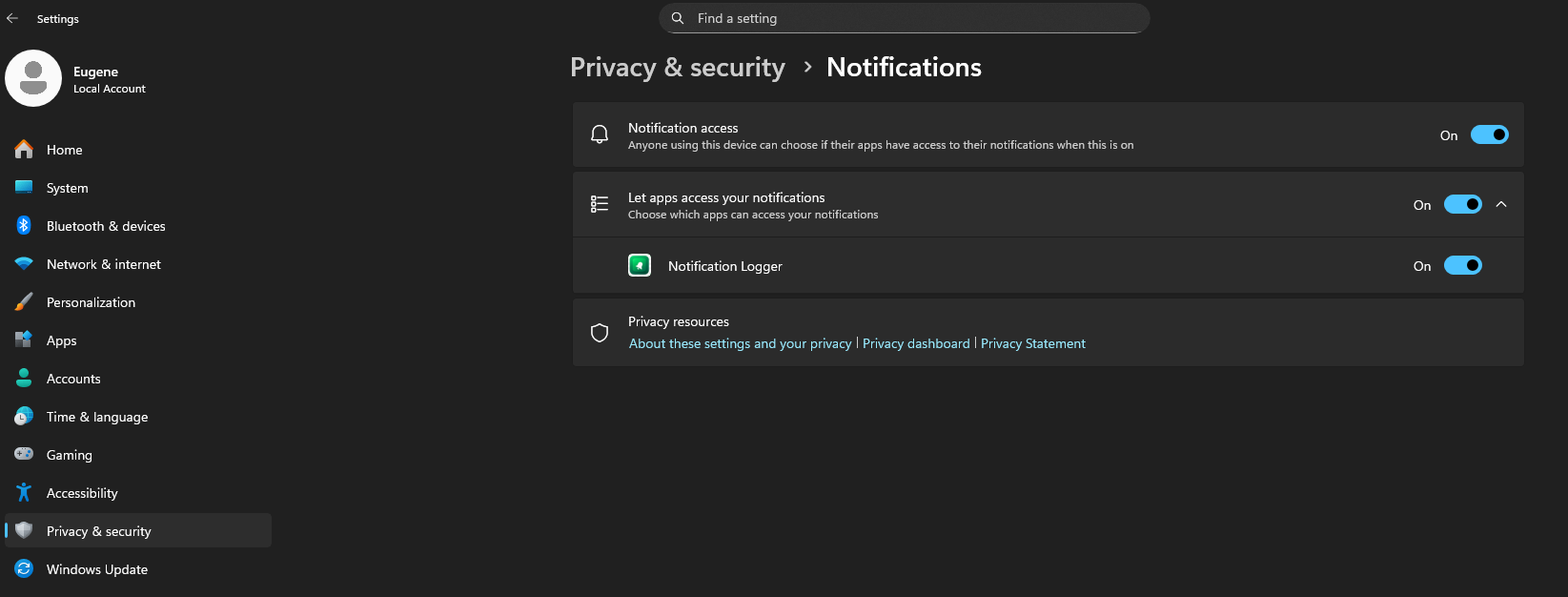
- विंडोज सेटिंग्स पर नेविगेट करें।
- गोपनीयता और सुरक्षा > सूचनाएं पर जाएं।
- सुनिश्चित करें कि "एप्लिकेशन को आपकी सूचनाओं तक पहुंचने की अनुमति दें" सक्षम है।
- एप्लिकेशन की सूची में, नोटिफिकेशन लॉगर ढूंढें और उसे चालू करें।
एक बार सक्षम होने के बाद, एप्लिकेशन तुरंत सभी नई इनकमिंग सूचनाओं को लॉग करना शुरू कर देगा।
3 मुख्य विंडो
मुख्य विंडो वह जगह है जहाँ आप अपनी सूचना इतिहास के साथ बातचीत करेंगे। इसमें कई प्रमुख घटकों के साथ एक शक्तिशाली ग्रिड शामिल है:
- खोज बार: कीवर्ड दर्ज करके सूचनाओं को शीघ्रता से ढूंढें। खोज में आपकी सभी लॉग की गई सूचनाओं की सामग्री शामिल होती है।
- फ़िल्टर: आपको आवश्यक जानकारी तेज़ी से ढूंढने के लिए एप्लिकेशन नाम, सूचना टेक्स्ट, दिनांक और समय, और आईडी द्वारा फ़िल्टर करें।
- सूचना ग्रिड: यह एप्लिकेशन का मुख्य भाग है, जो आपकी सूचनाओं को प्रदर्शित करता है। आप भेजने वाले एप्लिकेशन, सूचना शीर्षक, सामग्री और प्राप्त होने की तारीख देख सकते हैं।
- पसंदीदा: एक कॉलम या आइकन (जैसे एक तारा) आपको बाद में आसानी से पहुँचने के लिए विशिष्ट सूचनाओं को पसंदीदा के रूप में चिह्नित करने की अनुमति देता है।
- टूलबार: इसमें मुख्य क्रियाओं के लिए बटन होते हैं जैसे ताज़ा करें, निर्यात करें, सेटिंग्स और पसंदीदा के लिए एक फ़िल्टर।
4 मुख्य विशेषताएं
4.1. खोज और फ़िल्टरिंग
आप शीर्ष पर खोज बार का उपयोग करके किसी भी सूचना को तुरंत पा सकते हैं। अधिक उन्नत फ़िल्टरिंग के लिए, आप केवल एक विशिष्ट समय अवधि के दौरान सूचनाओं को दिखाने के लिए दिनांक सीमा चयनकर्ता का उपयोग कर सकते हैं।
4.2. सूचनाओं का समूहन
अपने दृश्य को बेहतर ढंग से व्यवस्थित करने के लिए, आप सूचनाओं को समूहित कर सकते हैं। "समूह" बटन पर क्लिक करें, और यह आपकी सूचनाओं को विस्तार योग्य समूहों में समेट देगा, जिससे एक ही एप्लिकेशन से सभी सूचनाओं को देखना आसान हो जाएगा।
4.3. पसंदीदा
यदि आपको कोई ऐसी सूचना मिलती है जिसे आप जानते हैं कि आपको बाद में आवश्यकता होगी, तो उसे पसंदीदा के रूप में चिह्नित करें। फिर आप टूलबार पर पसंदीदा फ़िल्टर बटन पर क्लिक करके तुरंत केवल अपनी चिह्नित सूचनाओं को देख सकते हैं। पसंदीदा सूचनाओं को भविष्य में कभी भी हटाया नहीं जाएगा। यदि आप किसी पसंदीदा सूचना को हटाना चाहते हैं, तो आपको पहले उसे अनमार्क करना होगा।
4.4. अपना लॉग निर्यात करें
आप बैकअप या विश्लेषण के लिए अपनी सूचना इतिहास को निर्यात कर सकते हैं।
- टूलबार पर निर्यात बटन पर क्लिक करें।
- एक "निर्यात" संवाद बॉक्स दिखाई देगा। आप निर्यातित CSV फ़ाइल का पथ क्लिपबोर्ड में सहेजने के लिए कॉपी बटन पर क्लिक कर सकते हैं।
- सहेजें पर क्लिक करें।
5 सेटिंग्स
आप सेटिंग्स आइकन (गियर) पर क्लिक करके सेटिंग्स तक पहुँच सकते हैं। यहां आप कॉन्फ़िगर कर सकते हैं:
- भाषा: दुनिया की 15 सबसे लोकप्रिय भाषाओं में से एक के बीच स्विच करें।
- थीम: अपनी पसंद के अनुसार हल्के और गहरे रंग की थीम के बीच स्विच करें।
- ऑटो-रिफ्रेश: यदि सक्षम है, तो सूचना ग्रिड प्रत्येक निर्दिष्ट सेकंड के बाद स्वचालित रूप से ताज़ा हो जाएगा। अन्यथा, सूचना ग्रिड को ताज़ा करने के लिए ताज़ा करें बटन का उपयोग करें।
- नियमित अभिव्यक्तियाँ: यह विकल्प खोज बार में नियमित अभिव्यक्ति फ़िल्टरिंग को सक्षम करता है।
- सेल टेक्स्ट को क्लिपबोर्ड पर कॉपी करें: यह विकल्प सेल पर डबल क्लिक करने पर टेक्स्ट को क्लिपबोर्ड पर कॉपी करने में सक्षम बनाता है।
- डेटा भंडारण: "__ दिन से पुरानी सूचनाओं को हटाएं" फ़ील्ड में अपनी सूचना इतिहास को रखने के लिए दिनों की संख्या निर्धारित करें। ध्यान दें कि पसंदीदा के रूप में चिह्नित सूचनाओं को कभी भी हटाया नहीं जाएगा।
6 अक्सर पूछे जाने वाले प्रश्न
नोटिफिकेशन लॉगर क्या है?
क्या नोटिफिकेशन लॉगर मेरे कंप्यूटर पर काम करेगा?
क्या नोटिफिकेशन लॉगर सुरक्षित और निजी है?
मैं नोटिफिकेशन लॉगर कैसे स्थापित करूं?
मैंने एप्लिकेशन स्थापित कर लिया है, लेकिन सूचना सूची खाली है। मैं इसे कैसे ठीक कर सकता हूं?
क्या मैं एप्लिकेशन में एक सूचना देख पाऊंगा, भले ही मैंने इसे विंडोज एक्शन सेंटर से खारिज कर दिया हो?
क्या एप्लिकेशन को कार्य करने के लिए हर समय चलना होगा?
एप्लिकेशन मेरी सूचनाओं को कितने समय तक सहेज कर रखेगा?
"समूह" सुविधा क्या करती है?
मैं "पसंदीदा" का उपयोग कैसे करूं?
क्या मैं निर्यातित CSV फ़ाइलों को सहेजने के स्थान को बदल सकता हूं?
क्या नोटिफिकेशन लॉगर मेरी पुरानी सूचनाओं को नए पॉप-अप के रूप में फिर से प्रदर्शित कर सकता है?
अभी भी सवाल हैं?
gagarinsoft@gmail.com