Manuel d'utilisateur
Manuel d'utilisateur complet pour Notification Logger - application d'historique des notifications Windows 10/11.
1 Introduction
Bienvenue dans Notification Logger ! Ce manuel vous guidera à travers les fonctionnalités et les fonctionnalités de l'application.
Notification Logger est un outil puissant pour Windows 10/11 qui crée un historique persistant de toutes vos notifications. Que vous ayez accidentellement rejeté une alerte importante ou que vous ayez besoin de trouver un message spécifique de jours passés, cette app vous couvre.
2 Premiers pas
Installation
Notification Logger peut être installé depuis le Microsoft Store.
Permissions
Pour que l'app fonctionne, elle a besoin d'autorisation pour accéder à vos notifications Windows. Au premier lancement, vous pouvez être invité, ou vous pouvez le définir manuellement :
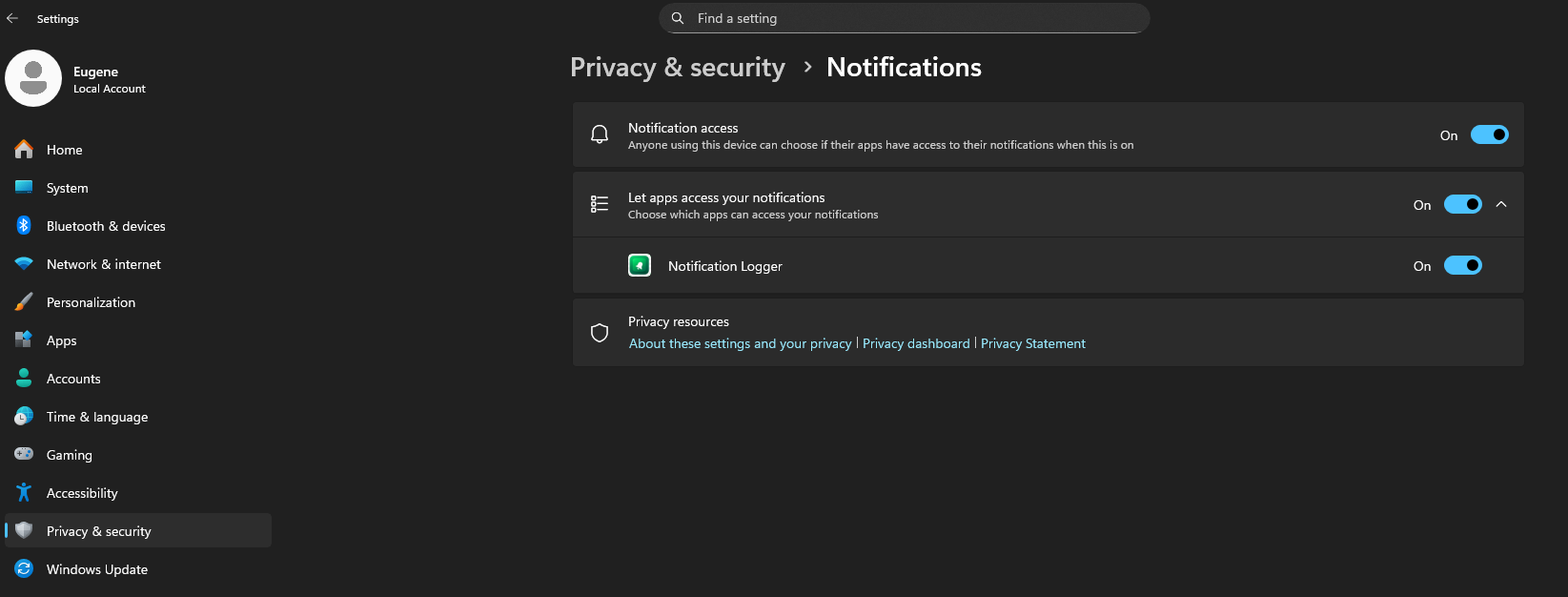
- Allez dans les Paramètres Windows.
- Naviguez vers Vie privée et sécurité > Notifications.
- Assurez-vous que "Autoriser les apps à accéder à vos notifications" est activé.
- Dans la liste des apps, trouvez Notification Logger et activez-le.
Une fois activé, l'app commencera immédiatement à enregistrer toutes les nouvelles notifications entrantes.
3 La fenêtre principale
La fenêtre principale est l'endroit où vous interagirez avec votre historique de notifications. Elle se compose d'une grille puissante avec plusieurs composants clés :
- Barre de recherche : Trouvez rapidement des notifications en tapant des mots-clés. La recherche couvre le contenu de toutes vos notifications enregistrées.
- Filtres : Filtrez par nom d'app, texte de notification, date ou heure pour affiner les résultats.
- Grille de notifications : C'est la partie centrale de l'app, affichant vos notifications. Vous pouvez voir l'application émettrice, le titre de la notification, le contenu et la date à laquelle elle a été reçue.
- Favoris : Une colonne ou une icône (par exemple, une étoile) vous permet de marquer des notifications spécifiques comme favorites pour un accès facile plus tard.
- Barre d'outils : Contient des boutons pour les actions clés comme Actualiser, Exporter, Paramètres et filtrer pour Favoris.
4 Fonctionnalités clés
4.1. Rechercher et filtrer
Vous pouvez trouver instantanément toute notification en utilisant la Barre de recherche en haut. Pour afficher une période précise, utilisez les filtres des en-têtes des colonnes Date et Heure.
4.2. Grouper les notifications
Pour organiser mieux votre vue, vous pouvez grouper les notifications. Cliquez sur un bouton "Grouper", et cela réduira vos notifications en groupes extensibles, facilitant la visualisation de toutes les notifications d'une seule app.
4.3. Favoris
Si vous recevez une notification dont vous savez que vous en aurez besoin plus tard, marquez-la comme Favorite. Vous pourrez alors appuyer sur le bouton de filtre "Favoris" dans la barre d'outils pour voir instantanément uniquement vos notifications marquées. Les notifications favorites ne seront jamais supprimées à l'avenir. Si vous souhaitez supprimer une notification favorite, vous devez d'abord la désépingler.
4.4. Exporter votre historique
Vous pouvez exporter votre historique de notifications au format CSV ou JSON pour la sauvegarde ou l'analyse dans d'autres outils. Le fichier contient les notifications qui correspondent à la recherche en cours ; les filtres de colonne et la vue Favoris ne le limitent pas.
- Cliquez sur le bouton Exporter dans la barre d'outils.
- Dans la boîte de dialogue d'enregistrement, choisissez un dossier, un nom de fichier et le format : CSV ou JSON.
- Cliquez sur Enregistrer.
5 Paramètres
Vous pouvez accéder aux paramètres en cliquant sur l'icône Paramètres (engrenage). Ici, vous pouvez configurer :
- Langue : Basculez entre l'une des 15 langues les plus populaires du monde.
- Thème : Basculez entre un thème clair et sombre pour qu'il corresponde à votre préférence.
- Actualisation automatique : Si activé, la grille de notifications sera actualisée automatiquement selon le nombre de secondes spécifié. Si non, utilisez le bouton Actualiser pour actualiser la grille de notifications.
- Expressions régulières : L'option active le filtrage d'expressions régulières dans la Barre de recherche.
- Copier le texte de la cellule dans le presse-papiers : Cette option active la copie du texte dans le presse-papiers lors du double-clic sur la cellule.
- Rétention des données : Définissez le nombre de jours pendant lesquels vous souhaitez conserver l'historique des notifications dans le champ "Supprimer les notifications antérieures à __ jours". Notez que les notifications marquées comme favorites ne seront jamais supprimées.
6 Questions fréquemment posées
Q : Qu'est-ce que Notification Logger ?
Q : Notification Logger fonctionne-t-il sur mon ordinateur ?
Q : Notification Logger est-il sécurisé et privé ?
Q : Comment installer Notification Logger ?
Q : J'ai installé l'app, mais la liste des notifications est vide. Comment puis-je corriger cela ?
Q : Puis-je voir les notifications que j'ai reçues *avant* d'installer l'app ?
Q : Vais-je pouvoir voir une notification dans l'app même si je la rejette du Centre d'Action Windows ?
Q : L'app doit-elle être exécutée tout le temps pour fonctionner ?
Q : Combien de temps l'app conserve-t-elle mes notifications ?
Q : Que fait la fonction "Grouper" ?
Q : Comment utiliser "Favoris" ?
Q : Puis-je changer l'emplacement où les fichiers CSV exportés sont sauvegardés ?
Q : Notification Logger peut-il réafficher mes anciennes notifications comme de nouveaux pop-ups ?
Vous avez encore des questions ?
gagarinsoft@gmail.com