Manual del Usuario
Manual completo del usuario para Notification Logger - aplicación de historial de notificaciones para Windows 10/11.
1 Introducción
¡Bienvenido a Notification Logger! Este manual te guiará a través de las funciones y funcionalidades de la aplicación.
Notification Logger es una herramienta poderosa para Windows 10/11 que crea un historial persistente de todas tus notificaciones. Ya sea que hayas descartado accidentalmente una alerta importante o necesites encontrar un mensaje específico de hace días, esta app te tiene cubierto.
2 Primeros Pasos
Instalación
Notification Logger se puede instalar desde la Microsoft Store.
Permisos
Para que la app funcione, necesita permiso para acceder a tus notificaciones de Windows. Al primer lanzamiento, puedes ser solicitado, o puedes configurarlo manualmente:
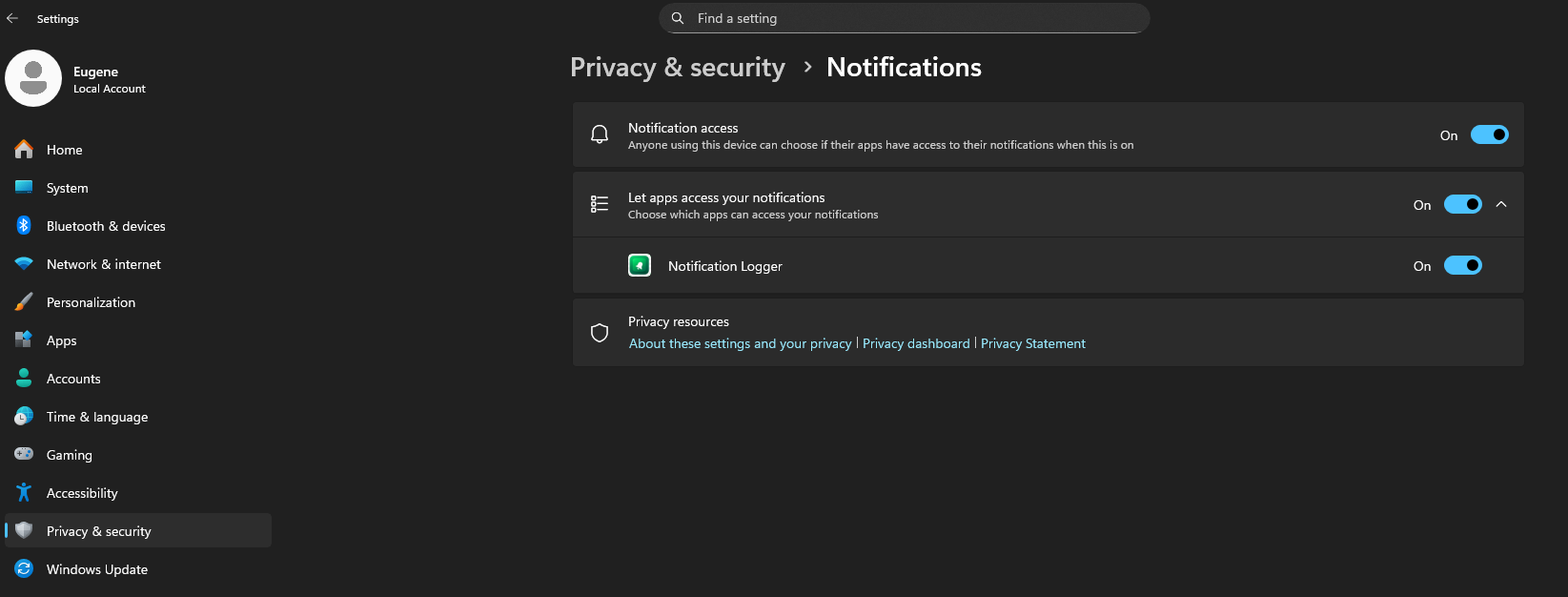
- Ve a la Configuración de Windows.
- Navega a Privacidad y seguridad > Notificaciones.
- Asegúrate de que "Permitir que las apps accedan a tus notificaciones" esté activado.
- En la lista de apps, encuentra Notification Logger y actívalo.
Una vez habilitado, la app comenzará inmediatamente a registrar todas las nuevas notificaciones entrantes.
3 La Ventana Principal
La ventana principal es donde interactuarás con tu historial de notificaciones. Consiste en una poderosa vista de cuadrícula con varios componentes clave:
- Barra de Búsqueda: Encuentra notificaciones rápidamente escribiendo palabras clave. La búsqueda cubre el contenido de todas tus notificaciones registradas.
- Filtros: Filtra por nombre de app, texto de notificación, fecha u hora para acotar los resultados.
- Cuadrícula de Notificaciones: Esta es la parte central de la app, mostrando tus notificaciones. Puedes ver la aplicación emisora, el título de la notificación, el contenido y la fecha en que fue recibida.
- Favoritos: Una columna o ícono (ej. una estrella) te permite marcar notificaciones específicas como favoritas para acceso fácil más tarde.
- Barra de Herramientas: Contiene botones para acciones clave como Actualizar, Exportar, Configuración y filtrar para Favoritos.
4 Características Clave
4.1. Buscar y Filtrar
Puedes encontrar instantáneamente cualquier notificación usando la Barra de Búsqueda en la parte superior. Para mostrar un período concreto, usa los filtros de los encabezados de las columnas Fecha y Hora.
4.2. Agrupar Notificaciones
Para organizar mejor tu vista, puedes agrupar notificaciones. Haz clic en un botón de "Grupo" y esto colapsará tus notificaciones en grupos expandibles, facilitando ver todas las notificaciones de una sola app.
4.3. Favoritos
Si recibes una notificación que sabes que necesitarás más tarde, márcala como Favorita. Puedes entonces hacer clic en el botón de filtro "Favoritos" en la barra de herramientas para ver instantáneamente solo tus notificaciones marcadas. Las notificaciones favoritas nunca serán eliminadas en el futuro. Si quieres eliminar una notificación favorita, necesitas desmarcarla primero.
4.4. Exportar Tu Historial
Puedes exportar tu historial de notificaciones como archivo CSV o JSON para respaldo o para analizarlo con otras herramientas. El archivo contiene las notificaciones que coinciden con la búsqueda actual; los filtros de columna y la vista de Favoritos no lo limitan.
- Haz clic en el botón Exportar en la barra de herramientas.
- En el cuadro de diálogo para guardar, elige una carpeta, un nombre de archivo y el formato: CSV o JSON.
- Haz clic en Guardar.
5 Configuración
Puedes acceder a la configuración haciendo clic en el ícono de Configuración (engranaje). Aquí puedes configurar:
- Idioma: Cambia entre uno de los 15 idiomas más populares del mundo.
- Tema: Cambia entre un tema claro y oscuro para que coincida con tu preferencia.
- Actualización automática: Si está habilitado, la cuadrícula de notificaciones se actualizará automáticamente en la cantidad de segundos especificada. Si no, utiliza el botón Actualizar para actualizar la cuadrícula de notificaciones.
- Expresiones regulares: La opción habilita el filtrado de expresiones regulares en la Barra de Búsqueda.
- Copiar texto de celda al portapapeles: Esta opción habilita la copia de texto al portapapeles en doble clic de celda.
- Retención de Datos: Establece el número de días que deseas mantener el historial de notificaciones en el campo "Limpiar notificaciones anteriores a __ días". Ten en cuenta que las notificaciones marcadas como favoritas nunca serán eliminadas.
6 Preguntas Frecuentes
¿Qué es Notification Logger?
¿Funciona Notification Logger en mi computadora?
¿Es Notification Logger seguro y privado?
¿Cómo instalo Notification Logger?
Instalé la app, pero la lista de notificaciones está vacía. ¿Cómo solucionarlo?
¿Puedo ver notificaciones que recibí *antes* de instalar la app?
¿Podré ver una notificación en la app incluso si la descarto del Centro de Acción de Windows?
¿La app necesita estar ejecutándose todo el tiempo para funcionar?
¿Cuánto tiempo guarda la app mis notificaciones?
¿Qué hace la función "Grupo"?
¿Cómo uso "Favoritos"?
¿Puedo cambiar la ubicación donde se guardan los archivos csv exportados?
¿Puede Notification Logger volver a mostrar mis notificaciones antiguas como pop-ups nuevos?
¿Todavía tienes preguntas?
gagarinsoft@gmail.com