Οδηγός Χρήσης
Πλήρης οδηγός χρήσης για Notification Logger - εφαρμογή ιστορικού ειδοποιήσεων Windows 10/11.
1 Εισαγωγή
Καλώς ήρθατε στο Notification Logger! Αυτός ο οδηγός θα σας καθοδηγήσει στα χαρακτηριστικά και τη λειτουργικότητα της εφαρμογής.
Notification Logger είναι ένα ισχυρό εργαλείο για Windows 10/11 που δημιουργεί ένα συνεχές ιστορικό όλων των ειδοποιήσεών σας. Είτε κλείσατε κατά λάθος μια σημαντική ειδοποίηση είτε χρειάζεστε να βρείτε ένα συγκεκριμένο μήνυμα από ημέρες πριν, αυτή η εφαρμογή έχει τη λύση.
2 Ξεκινώντας
Εγκατάσταση
Notification Logger μπορεί να εγκατασταθεί από το Microsoft Store.
Άδειες
Για να λειτουργήσει η εφαρμογή, χρειάζεται άδεια πρόσβασης στις ειδοποιήσεις των Windows σας. Κατά την πρώτη εκκίνηση, μπορεί να σας ζητηθεί, ή μπορείτε να το ορίσετε χειροκίνητα:
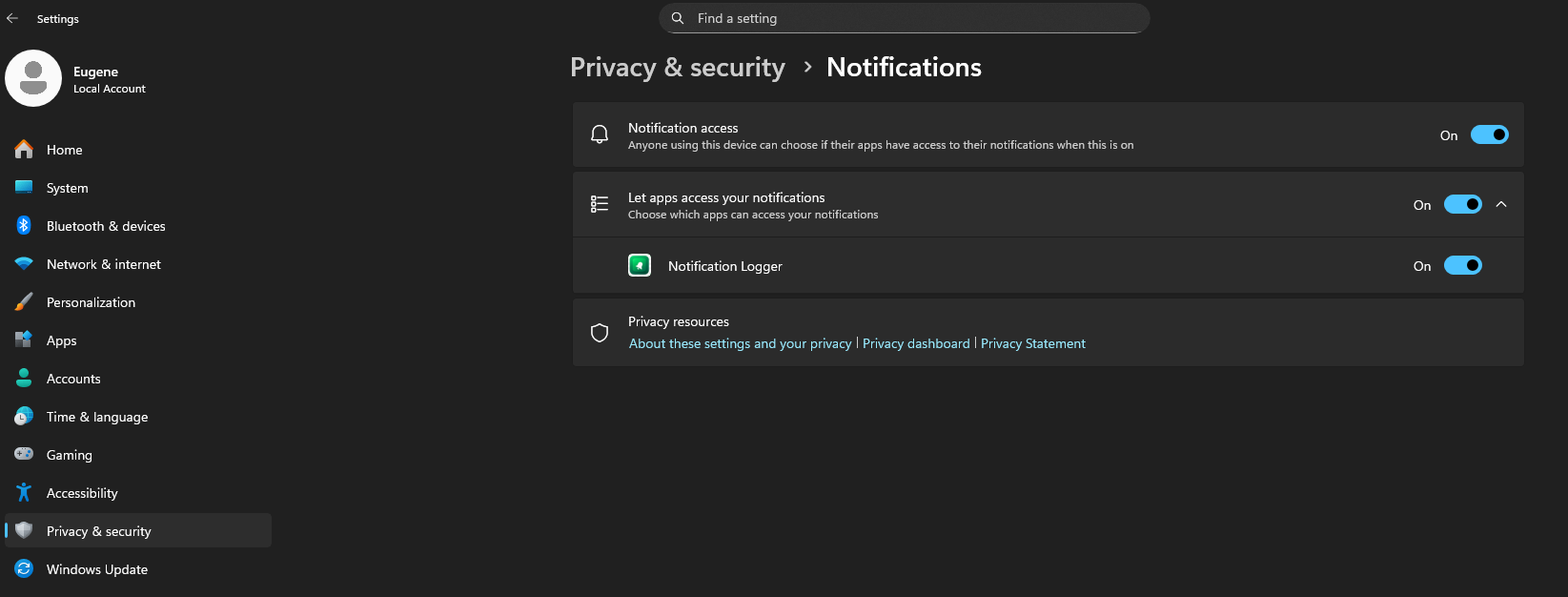
- Ανοίξτε τις Ρυθμίσεις των Windows.
- Μεταβείτε στο Privacy & security > Notifications.
- Βεβαιωθείτε ότι το "Allow apps to access your notifications" είναι ενεργοποιημένο.
- Στη λίστα των εφαρμογών, βρείτε το Notification Logger και ενεργοποιήστε το.
Αφού ενεργοποιηθεί, η εφαρμογή θα αρχίσει αμέσως να καταγράφει όλες τις νέες εισερχόμενες ειδοποιήσεις.
3 Το Κύριο Παράθυρο
Το κύριο παράθυρο είναι όπου αλληλεπιδράτε με το ιστορικό των ειδοποιήσεών σας. Αποτελείται από μια ισχυρή προβολή πλέγματος με διάφορα βασικά στοιχεία:
- Γραμμή Αναζήτησης: Βρείτε γρήγορα ειδοποιήσεις πληκτρολογώντας λέξεις-κλειδιά. Η αναζήτηση καλύπτει το περιεχόμενο όλων των καταγεγραμμένων ειδοποιήσεών σας.
- Φίλτρα: Φιλτράρετε ανά όνομα εφαρμογής, κείμενο ειδοποίησης, ημερομηνία και ώρα για να βρείτε τις απαραίτητες πληροφορίες πιο γρήγορα.
- Πλέγμα Ειδοποιήσεων: Αυτό είναι το κύριο μέρος της εφαρμογής, εμφανίζοντας τις ειδοποιήσεις σας. Μπορείτε να δείτε την εφαρμογή αποστολέα, τον τίτλο της ειδοποίησης, το περιεχόμενο και την ημερομηνία λήψης.
- Αγαπημένα: Μια στήλη ή εικονίδιο (π.χ. αστέρι) επιτρέπει την επισήμανση συγκεκριμένων ειδοποιήσεων ως αγαπημένων για εύκολη πρόσβαση αργότερα.
- Γραμμή Εργαλείων: Περιέχει κουμπιά για βασικές ενέργειες όπως Refresh, Export, Settings και φιλτράρισμα για Favorites.
4 Βασικά Χαρακτηριστικά
4.1. Αναζήτηση και Φιλτράρισμα
Μπορείτε να βρείτε οποιαδήποτε ειδοποίηση αμέσως χρησιμοποιώντας τη Γραμμή Αναζήτησης στην κορυφή. Για πιο προηγμένο φιλτράρισμα, μπορείτε να χρησιμοποιήσετε τον επιλογέα εύρους ημερομηνιών για να εμφανίσετε μόνο ειδοποιήσεις από μια συγκεκριμένη περίοδο.
4.2. Ομαδοποίηση Ειδοποιήσεων
Για να οργανώσετε καλύτερα την προβολή σας, μπορείτε να ομαδοποιήσετε τις ειδοποιήσεις σας. Κάντε κλικ στο κουμπί "Group" και αυτό θα συμπτύξει τις ειδοποιήσεις σας σε επεκτάσιμες ομάδες, διευκολύνοντας την προβολή όλων των ειδοποιήσεων από μία εφαρμογή.
4.3. Αγαπημένα
Εάν λάβετε μια ειδοποίηση που γνωρίζετε ότι θα χρειαστείτε αργότερα, επισημάνετε την ως Αγαπημένη. Στη συνέχεια, μπορείτε να κάνετε κλικ στο κουμπί φίλτρου "Favorites" στη γραμμή εργαλείων για να δείτε αμέσως μόνο τις ειδοποιήσεις με αστέρι σας. Οι αγαπημένες ειδοποιήσεις δεν θα διαγραφούν ποτέ στο μέλλον. Εάν θέλετε να διαγράψετε μια αγαπημένη ειδοποίηση, πρέπει πρώτα να την αφαιρέσετε από τα αγαπημένα.
4.4. Εξαγωγή του Ιστορικού Σας
Μπορείτε να εξάγετε το ιστορικό των ειδοποιήσεών σας για αντίγραφα ασφαλείας ή ανάλυση.
- Κάντε κλικ στο κουμπί Export στη γραμμή εργαλείων.
- Ένα πλαίσιο διαλόγου "Export" θα εμφανιστεί. Μπορείτε να πατήσετε το κουμπί Copy για να αποθηκεύσετε τη διαδρομή του εξαγόμενου αρχείου CSV στο πρόχειρο.
- Κάντε κλικ στο Save.
5 Ρυθμίσεις
Μπορείτε να αποκτήσετε πρόσβαση στις ρυθμίσεις κάνοντας κλικ στο εικονίδιο Settings (γρανάζι). Εκεί μπορείτε να διαμορφώσετε:
- Γλώσσα: Εναλλαγή μεταξύ μιας από τις 15 πιο δημοφιλείς γλώσσες στον κόσμο.
- Θέμα: Εναλλαγή μεταξύ ανοιχτού και σκοτεινού θέματος για να ταιριάξει με τις προτιμήσεις σας.
- Αυτόματη ανανέωση: Εάν είναι ενεργοποιημένη, το πλέγμα ειδοποιήσεων θα ανανεώνεται αυτόματα στο καθορισμένο αριθμό δευτερολέπτων. Εάν όχι, παρακαλώ χρησιμοποιήστε το κουμπί Refresh για να ενημερώσετε το πλέγμα ειδοποιήσεων.
- Κανονικές εκφράσεις: Η επιλογή ενεργοποιεί το φιλτράρισμα κανονικών εκφράσεων στη Γραμμή Αναζήτησης.
- Αντιγραφή κειμένου κελιού στο πρόχειρο: Αυτή η επιλογή ενεργοποιεί την αντιγραφή κειμένου στο πρόχειρο κατά το διπλό κλικ στο κελί.
- Διατήρηση Δεδομένων: Ορίστε τον αριθμό ημερών που θέλετε να διατηρήσετε το ιστορικό ειδοποιήσεων στο πεδίο "Clean notification older than __ days". Παρακαλώ σημειώστε ότι οι ειδοποιήσεις που επισημαίνονται ως αγαπημένες δεν θα διαγραφούν ποτέ.
6 Συχνές Ερωτήσεις
Τι είναι το Notification Logger;
Λειτουργεί το Notification Logger στον υπολογιστή μου;
Είναι ασφαλές και ιδιωτικό το Notification Logger;
Πώς μπορώ να εγκαταστήσω το Notification Logger;
Έχω εγκαταστήσει την εφαρμογή, αλλά η λίστα ειδοποιήσεων είναι κενή. Πώς μπορώ να το διορθώσω;
Μπορώ να δω ειδοποιήσεις που έλαβα *πριν* εγκαταστήσω την εφαρμογή;
Θα μπορώ να δω μια ειδοποίηση στην εφαρμογή ακόμα κι αν την έκλεισα από το Windows Action Center;
Χρειάζεται η εφαρμογή να λειτουργεί συνεχώς για να δουλέψει;
Πόσο καιρό αποθηκεύει η εφαρμογή τις ειδοποιήσεις μου;
Τι κάνει η λειτουργία "Group";
Πώς χρησιμοποιώ τα "Favorites";
Μπορώ να αλλάξω τη θέση όπου αποθηκεύονται τα εξαγόμενα αρχεία csv;
Μπορεί το Notification Logger να εμφανίσει ξανά τις παλιές ειδοποιήσεις μου ως νέα αναδυόμενα;
Έχετε ακόμη ερωτήσεις;
gagarinsoft@gmail.com