Uživatelský manuál
Kompletní uživatelský manuál pro Notification Logger - aplikace pro historii oznámení Windows 10/11. Naučte se instalovat, konfigurovat a používat všechny funkce.
1 Úvod
Vítejte v Notification Logger! Tento manuál vás provede funkcemi a používáním aplikace.
Notification Logger je výkonný nástroj pro Windows 10/11, který vytváří kontinuální historii všech vašich oznámení. Ať už jste omylem zavřeli důležité upozornění nebo potřebujete najít konkrétní zprávu z dnů starých, tato aplikace má řešení.
2 Začínáme
Instalace
Notification Logger lze nainstalovat z Microsoft Store.
Oprávnění
Aby aplikace fungovala, potřebuje oprávnění pro přístup k vašim Windows oznámením. Při prvním spuštění se můžete být dotázáni, nebo to můžete nastavit ručně:
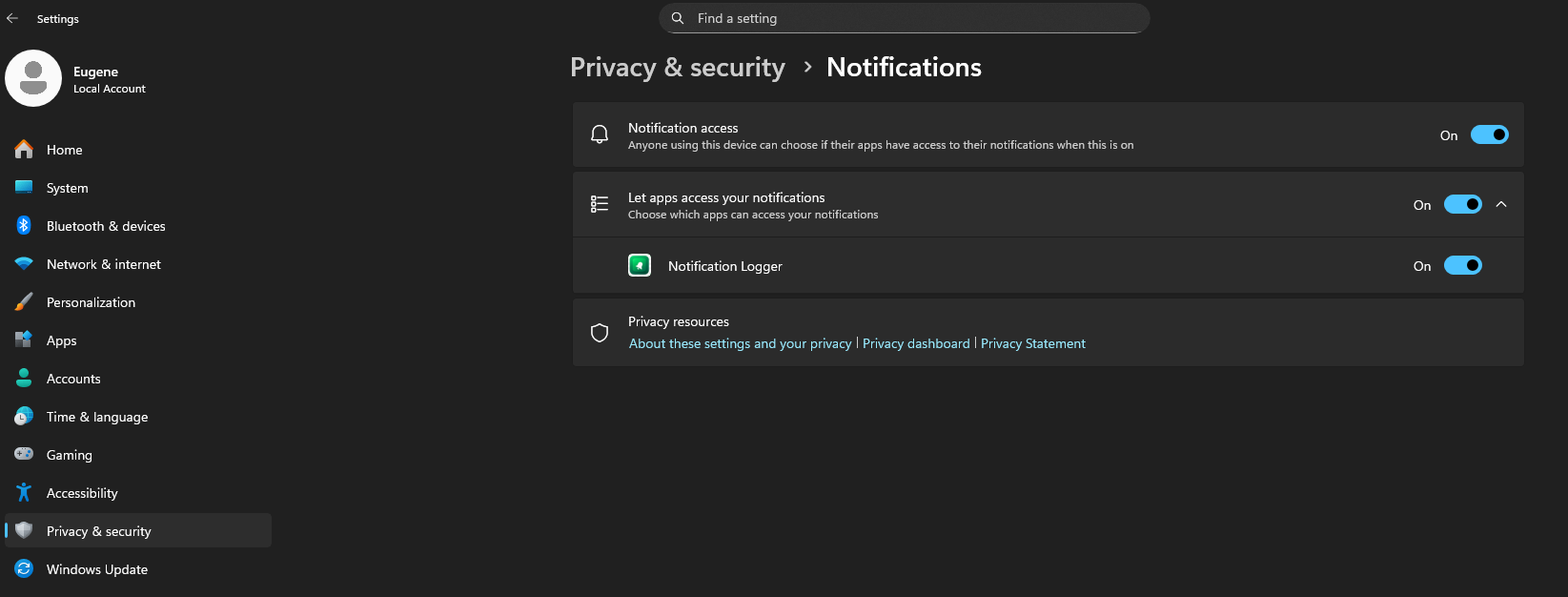
- Otevřete Nastavení Windows.
- Přejděte do Ochrana osobních údajů a zabezpečení > Oznámení.
- Ujistěte se, že "Povolit aplikacím přístup k vašim oznámením" je zapnuto.
- V seznamu aplikací najděte Notification Logger a zapněte ho.
Po zapnutí aplikace okamžitě začne zaznamenávat všechna nová příchozí oznámení.
3 Hlavní okno
Hlavní okno je místo, kde interagujete s historií vašich oznámení. Skládá se z výkonného zobrazení mřížky s několika klíčovými komponenty:
- Vyhledávací řádek: Najděte oznámení rychle zadáním klíčových slov. Vyhledávání zahrnuje obsah všech vašich zaznamenaných oznámení.
- Filtry: Filtrovat podle názvu aplikace, obsahu oznámení, data a času pro nalezení potřebných informací rychleji.
- Mřížka oznámení: Toto je hlavní část aplikace, zobrazuje vaše oznámení. Můžete vidět odesílající aplikaci, název oznámení, obsah a datum přijetí.
- Oblíbené: Sloupec nebo ikona (např. hvězdička) umožňuje označit konkrétní oznámení jako oblíbené pro snadný přístup později.
- Panel nástrojů: Obsahuje tlačítka pro klíčové akce jako Refresh, Export, Settings a filtrování pro Oblíbené.
4 Klíčové funkce
4.1. Vyhledávání a filtrování
Můžete najít jakékoli oznámení okamžitě pomocí Vyhledávacího řádku nahoře. Pro pokročilejší filtrování můžete použít výběr rozsahu dat pro zobrazení pouze oznámení z konkrétního období.
4.2. Seskupování oznámení
Pro lepší organizaci vašeho zobrazení můžete seskupovat svá oznámení. Klikněte na tlačítko "Group" a toto sbalí vaše oznámení do rozbalitelných skupin, což usnadňuje prohlížení všech oznámení z jedné aplikace.
4.3. Oblíbené
Pokud obdržíte oznámení, o kterém víte, že ho budete potřebovat později, označte ho jako Oblíbené. Pak můžete kliknout na tlačítko filtru "Favorites" na panelu nástrojů pro okamžité zobrazení pouze vašich hvězdičkových oznámení. Oblíbená oznámení se nikdy nesmazí v budoucnu. Pokud chcete smazat oblíbené oznámení, musíte ho nejprve zrušit z oblíbených.
4.4. Exportování vaší historie
Můžete exportovat historii svých oznámení pro zálohování nebo analýzu.
- Klikněte na tlačítko Export na panelu nástrojů.
- Zobrazí se dialogové okno "Export". Můžete stisknout tlačítko Copy pro uložení cesty k exportovanému souboru CSV do schránky.
- Klikněte na Uložit.
5 Nastavení
Můžete přistupovat k nastavením kliknutím na ikonu Settings (ozubené kolo). Zde můžete konfigurovat:
- Jazyk: Přepínat mezi jedním z 15 nejoblíbenějších jazyků světa.
- Motiv: Přepínat mezi světlým a tmavým motivem pro přizpůsobení vašim preferencím.
- Automatické obnovování: Pokud je zapnuto, mřížka oznámení se automaticky obnoví v zadaném počtu sekund. Pokud ne, použijte tlačítko Refresh pro aktualizaci mřížky oznámení.
- Regulární výrazy: Možnost aktivuje filtrování regulárních výrazů ve Vyhledávacím řádku.
- Kopírovat obsah buňky do schránky: Tato možnost aktivuje kopírování textu do schránky při dvojitém kliknutí na buňku.
- Uchovávání dat: Nastavte počet dnů, po které chcete uchovávat historii oznámení v poli "Clean notification older than __ days". Upozorňujeme, že oznámení označená jako oblíbená se nikdy nesmazí.
6 Často kladené otázky
Co je Notification Logger?
Funguje Notification Logger na mém počítači?
Je Notification Logger bezpečný a soukromý?
Jak nainstaluji Notification Logger?
Nainstaloval jsem aplikaci, ale seznam oznámení je prázdný. Jak to opravím?
Mohu vidět oznámení, která jsem obdržel *před* instalací aplikace?
Budu moci vidět oznámení v aplikaci i když ho zavřu z Windows Action Center?
Musí aplikace běžet neustále, aby fungovala?
Jak dlouho aplikace ukládá moje oznámení?
Co dělá funkce "Group"?
Jak používám "Favorites"?
Mohu změnit umístění, kam se ukládají exportované csv soubory?
Může Notification Logger zobrazit moje stará oznámení jako nové pop-up?
Máte ještě otázky?
gagarinsoft@gmail.com